Googleビジネスプロフィールのオーナー確認とは?方法とできない時の対処法を解説

「オーナー確認をしようとしたら、見たことのない画面が出てきた」「そもそもオーナー確認が何なのか、よく分かっていない」。私たちのもとには、Googleビジネスプロフィールのオーナー確認について、こうしたご相談が寄せられることがあります。
以前、当ブログの記事「Googleビジネスプロフィールの使い方」では、すでに他の人がオーナー権限を持っている場合の対処法を中心に紹介しました。今回はそれよりも手前の段階、つまり「オーナー確認」そのものの進め方とつまずきやすいポイントに絞って解説します。
私自身、伴走支援の現場でオーナー確認の状況を一緒に確認したご相談を何度か受けてきました。中には、確認を進めようとした矢先に「すでに誰かがオーナーになっていた」と分かるケースもあります。
オーナー確認の基本を押さえておけば、こうした場面でも慌てず対応できるはずです。これから初めて登録する方はもちろん、「昔誰かが手続きした記憶はあるが、今どうなっているか分からない」という方にも参考にしていただける内容です。
Googleビジネスプロフィールの「オーナー確認」とは?
Googleビジネスプロフィールとは、Google検索やGoogleマップに表示される自社の情報を、無料で管理できるGoogle公式のサービスです。住所や営業時間、写真、クチコミへの返信などを、オーナー自身の手で管理できるようになる仕組みです。
オーナー確認とは、Googleに対して「このビジネスの情報を管理する権限が自分にある」ことを証明する手続きです。Google公式ヘルプでも、Googleに表示されるビジネス情報を編集したり、顧客とやり取りしたりするには、ビジネスのオーナー確認を行う必要があると説明されています。
確認が済んでいない状態では、営業時間や電話番号の編集、口コミへの返信、写真の追加といった操作はできません。Googleマップ上に情報だけが先に表示されていて、誰も手を加えられない、という状態です。せっかく検索結果に表示されていても、この状態のままでは活用のしようがありません。
なぜこうした手続きが必要なのでしょうか。誰でも自由に他社の情報を書き換えられるとしたら、Googleマップの情報そのものが信頼できなくなってしまいます。オーナー確認は、いわば「その会社の看板を管理してよい人」であることを証明する仕組みといえるでしょう。
まずは「オーナー確認が済んでいるか」を確認する
Googleビジネスプロフィールを使い始める前に、自社の情報がすでにGoogleマップ上に存在していないか確認しておきましょう。過去に依頼した制作会社が登録していたり、来店客の投稿をきっかけに自動生成されていたりするケースがあるためです。
確認方法はシンプルです。Google検索やGoogleマップで自社の店名を検索し、表示されたナレッジパネル内に「ビジネスオーナーですか?」というリンクが出てくれば、まだ誰もオーナー確認を済ませていない可能性があります。
この表示が出ない場合は、すでに誰かがオーナー確認を済ませている状態です。次に紹介する「オーナー確認の方法」ではなく、後述する「すでに他の人がオーナーになっていた場合」の対処に進んでください。
オーナー確認の5つの方法
Google公式ヘルプによると、オーナー確認の方法は電話・SMS、メール、ハガキ(郵送)、動画(録画)、ライブビデオ通話の5種類。それぞれの概要と目安の期間を整理しました。
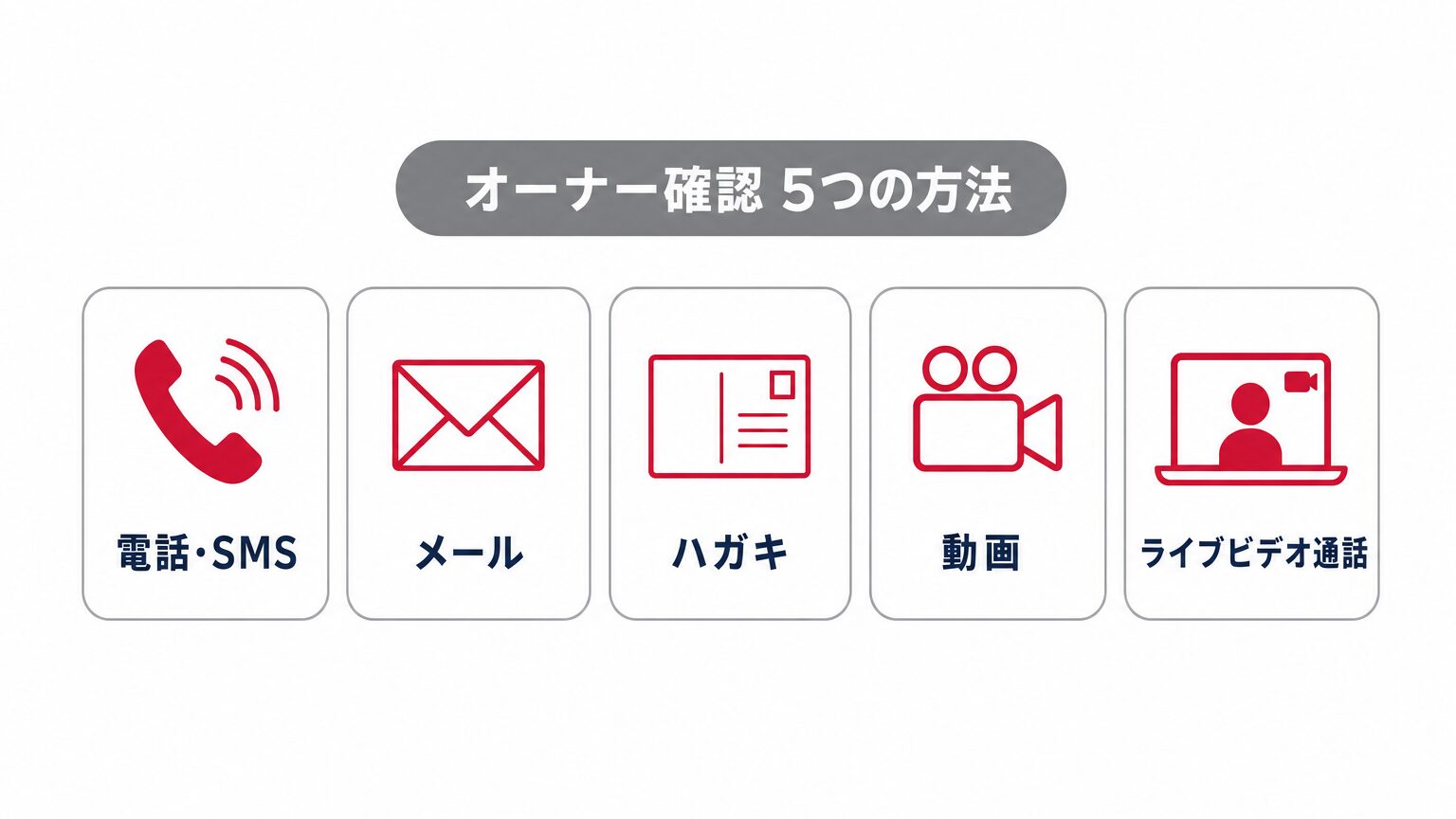
| 方法 | 概要 | 目安の期間 |
|---|---|---|
| 電話・SMS | 登録した電話番号に確認コードが届く | その場で完了 |
| メール | 登録したメールアドレスに確認コードが届く | その場で完了 |
| ハガキ(郵送) | 確認コードが記載されたハガキが届く | 通常14日以内に到着 |
| 動画(録画) | 店舗や設備を映した動画を提出し審査を受ける | 審査に数日 |
| ライブビデオ通話 | Googleの担当者とリアルタイムで通話しながら確認 | 営業時間内のみ対応 |
ここで注意したいのは、確認方法は自分で選べないという点です。Google公式ヘルプでも、確認方法はGoogleによって自動的に決定されるため変更できないと明記されています。ビジネスの業種や登録内容によって、表示される方法はそれぞれ異なります。
ハガキを選んだ場合は、郵送先の住所を確認したうえでコードをリクエストします。到着まで通常14日ほどかかるとされているため、数日待っても届かないからといって焦る必要はありません。ただし、到着を待つ間はビジネス名・住所・業種を変更しないよう案内されています。変更すると、それまでの申請がやり直しになる可能性があるためです。
ライブビデオ通話を選んだ場合は、現在地を示す屋外の目印や看板、ブランドの入った什器、レジ周りといった従業員エリアへのアクセスなど、実際にその場所で営業していることを示せる準備をしておくとスムーズです。対応は営業時間内に限られます。
オーナー確認が完了するまでの日数の目安
電話・SMS・メールでコードを受け取れた場合は、その場でコードを入力すればすぐに反映されます。一方、コードを入力したあとGoogle側の審査が入る場合、最長で5営業日ほどかかるとされています。
急いでいるからといって手続きを繰り返したり、情報を何度も変更したりすると、かえって審査が長引く原因になりかねません。表示された案内に沿って、気長に待つことが結果的には近道です。
オーナー確認がうまくいかない時のよくある原因と対処法
実際の相談でよく出てくるのが、次のようなつまずきです。一つずつ整理しておきましょう。
- 「オーナー確認を行う」ボタンが再び表示される:手続きが完全には完了していない状態です。別の確認方法が用意されていれば、そちらを試してみてください
- 動画で「問題を確認」という通知が届いた:提出した動画が承認されなかったことを意味します。通知を選択し、画面の案内に沿って再提出してください
- 情報を最近更新したら、再度確認を求められた:ビジネスの詳細を変更すると、Google側であらためて確認が必要と判断されることがあります。案内に従って手続きをやり直してください
ハガキが届かない場合や、確認コードの入力でエラーが出る場合は、コードの有効期限が切れている可能性があります。落ち着いて管理画面から手続きをやり直し、表示されている案内に従ってください。それでも解決しない場合は、Googleのヘルプコミュニティやお問い合わせフォームで相談する方法も用意されています。
トラブルをそもそも防ぐという観点では、オーナー確認の手続きは会社として管理するGoogleアカウントで進めておいてください。担当者個人のアカウントで進めてしまうと、退職や異動のタイミングで、また同じような確認手続きをやり直す羽目になりかねません。
確認を進めたら「すでに他の人がオーナーになっていた」場合は?
ここからは、私自身が実際に受けたご相談を紹介します。オーナー確認を進めようとしたところ、すでに別の方がオーナーになっていることが分かった、というケースです。「オーナー権限以外と何が違うのか、教えてほしい」というご質問もあわせていただきました。
この場合、進めるべき手続きは「オーナー確認」ではなく「アクセス権限のリクエスト」です。現在オーナーになっている人に対して、権限を譲ってもらうよう申請する手続きになります。
申請の手順や、返信がない場合・拒否された場合の対応については、当ブログのGoogleビジネスプロフィールの使い方の記事で詳しく解説しています。あわせてご覧ください。
オーナー権限と管理者権限の違い
Google公式ヘルプによると、オーナーと管理者はできることのほとんどが共通していますが、ユーザーの追加・削除や、プロフィールそのものの削除は、オーナーだけができる操作とされています。
「オーナー権限以外と何が違うのか」という先ほどの質問に戻ると、日々の投稿やクチコミ対応といった通常の運用であれば、管理者権限でも十分に行えます。ただし、担当者の異動や退職に備えて、社内の誰をオーナーにしておくかは意識しておきたいポイントです。
自社だけでの対応が難しいときは
ここまで紹介した内容は、社内に詳しい担当者がいれば自社だけで進めることも十分可能です。ただ、オーナー確認のように「今どういう状態なのか」が分かりにくい手続きは、一人で抱え込むと解決までに時間がかかりがちです。
私たちちらし屋ドットコムでは、毎月の伴走支援の中で、オーナー確認の状況把握から手続きの伴走、その後の投稿・クチコミ対応まで一緒に取り組んでいます。まだ何も分かっていない状態からのご相談でも構いません。
特にオーナー確認は、画面の表示や案内文がその時々で変わることもあり、初めての方には分かりにくい手続きです。無理に一人で完結させようとせず、早い段階で相談していただく方が、状況の整理がスムーズに進みやすいはずです。
私自身、状況を整理するところから一緒に始めるご相談を何度か受けてきました。特別な準備は必要ありません。今の状態を一緒に確認するところから、まずは始めてみてください。
WEB活用アドバイザーが、
「WEBのお困りごと」の相談にのります

・ホームページ・EC・SNSを”作ったその先”の活用相談
・集客、アクセスアップのご相談
・WEBを継続的に活用するためのご相談 など
自社のWEBをもっと活かしたいけど、何から手をつければ…という方へ。ちらし屋ドットコムが、伴走しながら一緒に考えます。
よくある質問
あわせて読みたい
まとめ
その会社の情報を管理する権限の証明、それがオーナー確認です。方法は電話・SMS・メール・ハガキ・動画・ライブビデオ通話の5種類あり、どれになるかはGoogle側が自動的に決定します。
手続きの途中でうまくいかない場合も、多くは案内に沿ってやり直すことで解決します。もし確認を進めようとした際にすでに他の人がオーナーになっていたら、アクセス権限のリクエストという別の手続きに切り替えてください。
状況がよく分からない、何から手をつければいいか分からないという場合は、私たちの伴走支援もお気軽にご相談ください。
WEB活用アドバイザーが、
「WEBのお困りごと」の相談にのります
・ホームページ・EC・SNSを”作ったその先”の活用相談
・集客、アクセスアップのご相談
・WEBを継続的に活用するためのご相談 など
自社のWEBをもっと活かしたいけど、何から手をつければ…という方へ。ちらし屋ドットコムが、伴走しながら一緒に考えます。