Googleアナリティクス(GA4)の見方とは?初心者向けに主要指標を解説
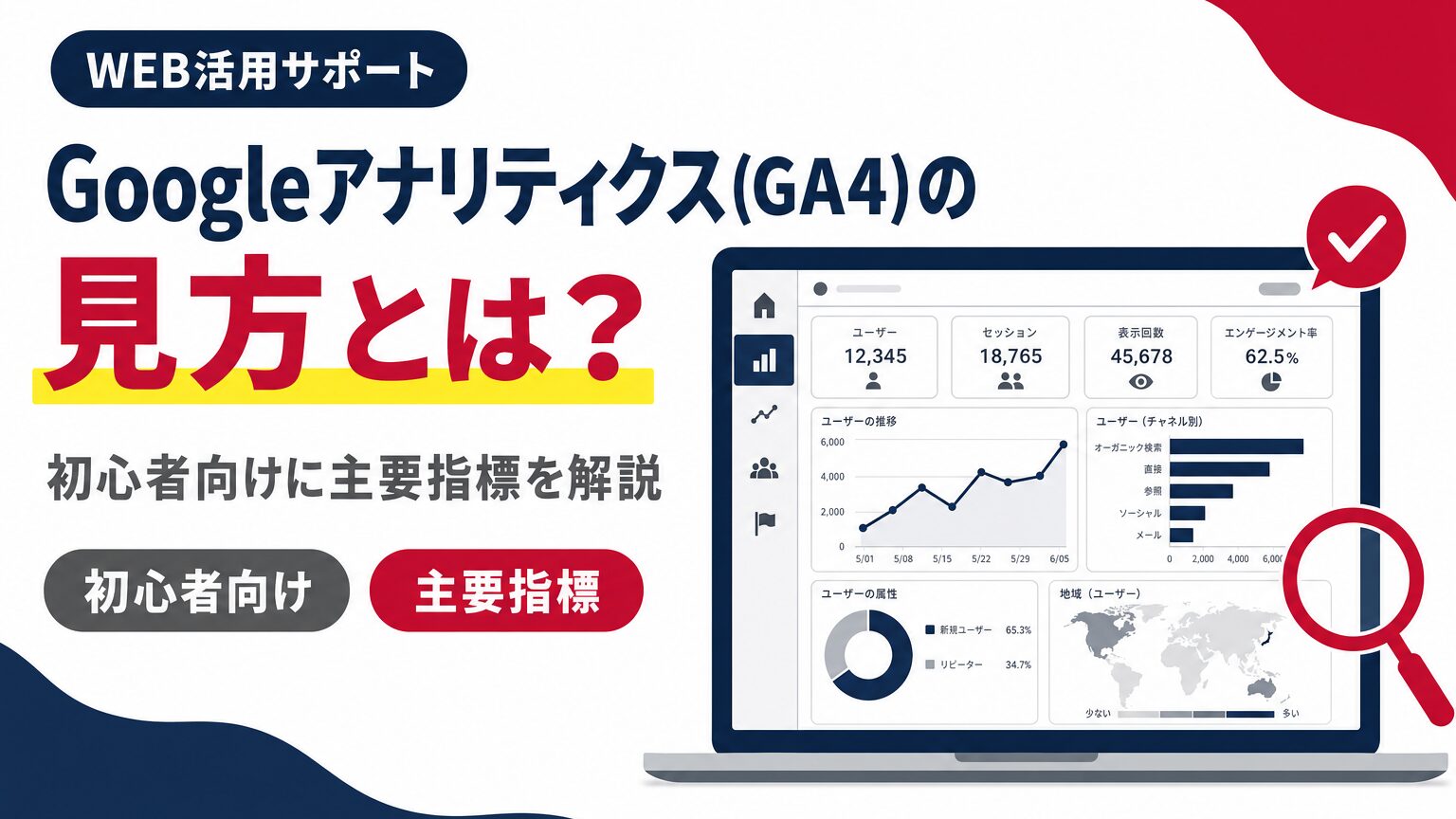
「セッションとユーザー、何が違うんですか?」。私たちは伴走支援のご相談の中で、Googleアナリティクス(GA4)の画面を一緒に見ながら、こう聞かれることがあります。
この記事では、GA4で最初につまずきやすい用語の違いと、まず見ておきたい画面を、実際のご相談内容を交えて解説します。専門的な画面ですが、要点を絞れば難しくありません。すべての機能を使いこなす必要はなく、月1回程度の頻度で眺めるだけでも十分です。
そもそもGA4で何が分かるのか
Googleアナリティクス(GA4)は、ホームページに来てくれた人が、サイトの中でどんな行動をしたかを確認できる無料のツールです。
以前ご紹介したGoogleサーチコンソールは「来る前」の状況(検索での見え方)が分かるものでした。それに対してGA4は「来た後」、つまりサイトに来てくれた人が何を見て、どこで離脱したかが分かるツールです(サーチコンソールの記事は文末の「あわせて読みたい」でも紹介しています)。
2023年7月に、旧バージョンの「ユニバーサルアナリティクス」の計測が終了し、GA4への移行が必須になりました。画面の構成や指標の考え方が大きく変わったため、以前の画面に慣れていた方ほど「見方が分からなくなった」と感じやすいタイミングでした。
まず知っておきたい2つの違い
GA4の画面を見ていただく際、最初にご説明するのが次の2つの違いです。
| 用語 | 意味 |
|---|---|
| セッション数 | ホームページへの訪問回数。同じ人が1日に2回訪れれば2セッションと数える |
| ユーザー数 | ホームページを訪れた人数。同じ人が1日に2回訪れても1ユーザーと数える |
アナリティクスヘルプによると、セッションは「ユーザーがウェブサイトまたはアプリケーションを操作する時間のこと」で、既定では30分間操作がないと終了(タイムアウト)します。訪問の「回数」を見たいときはセッション数、訪問した「人数」を見たいときはユーザー数、と使い分けてください。
たとえば、同じお客様が月曜日と水曜日にそれぞれホームページを訪れた場合、ユーザー数は1、セッション数は2として数えられます。1人のお客様が何度も見に来てくれている、という状況もセッション数の増加として表れます。
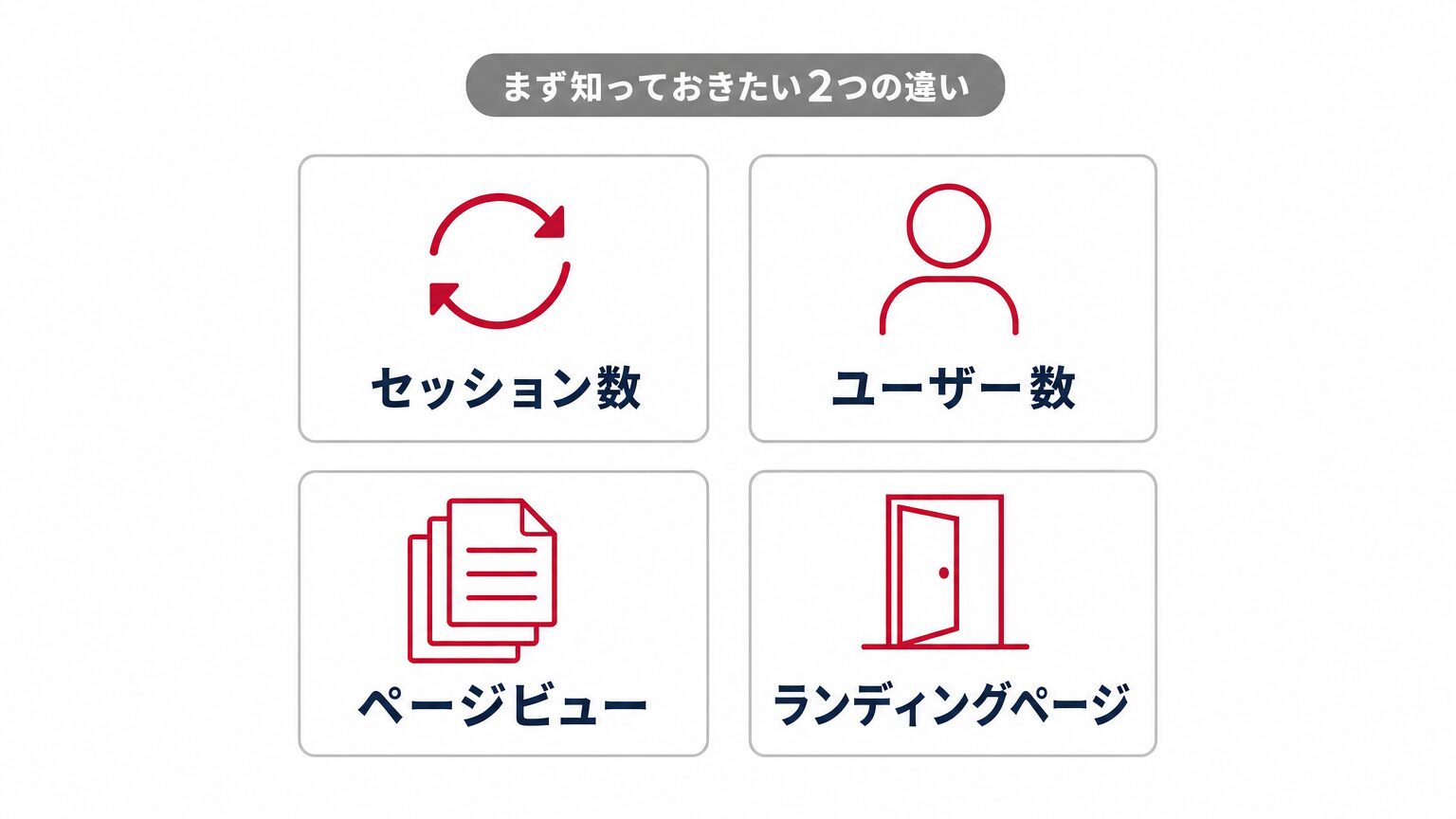
もう1つよく質問をいただくのが、「ページビュー」と「ランディングページ」の違いです。ページビューはサイト内で見られたページの回数、ランディングページはそのセッションで最初に開かれたページのことです。アナリティクスヘルプでは、「セッションの最初のページビューに関連付けられたページパスとクエリ文字列」と説明されています。どのページが入口として選ばれやすいかが分かるので、力を入れて改善すべきページを見極める手がかりになります。
たとえば、ブログ記事から入って来店予約ページに移動する人が多いと分かれば、ブログの導線を強化する価値があると判断できます。ランディングページは、「どこから読み始められているか」を教えてくれる指標だと考えてください。
主要なレポート画面
GA4の左メニューには「ライフサイクル」という項目があり、その中に「集客」「エンゲージメント」「収益化」「維持率」という4つのレポートが並んでいます。このうち、まず見ておきたいのは次の2つです。
| レポート | 分かること |
|---|---|
| 集客 | ホームページに来てくれた人が、検索・SNS・広告など、どの経路から来たか |
| エンゲージメント | どのページがよく見られているか、どのくらいの時間サイトに滞在したか |
「収益化」はネットショップなど売上データを扱うサイト向け、「維持率」はリピート訪問の分析に使う、やや踏み込んだレポートです。最初のうちは、集客とエンゲージメントの2つを月1回眺めるだけでも十分な一歩になります。
自社のアクセス数は多い?少ない?
数字の意味が分かってくると、次に気になるのが「自社の数字は多いのか、少ないのか」という点です。これは目的によって見方が変わります。
月に1,000件の問い合わせが欲しい企業と、月2〜3件で十分な企業とでは、目指すべきアクセス数はまったく異なります。他社の数字と比較するより、自社の目標から逆算して考えることが大切です。この考え方は、以前ご紹介したアクセス解析の記事でも詳しく解説しています(あわせて読みたいをご覧ください)。
同業他社の数字が気になる気持ちは自然なものですが、業種・地域・扱う商品によって適正な水準は大きく変わります。他社と比べて焦るより、先月の自社の数字と比べてどう変化したかを確認する方が、実務的なヒントを得やすくなります。
よくあるつまずきポイント
私たちが伴走支援の中でよく目にするつまずきポイントを3つ挙げます。専門用語の多さに気後れしてしまう方が多いですが、原因が分かれば対処は難しくありません。
- 数字の増減に一喜一憂してしまう:日によるばらつきは自然なもの。月単位でまとめて確認してください
- 指標が多すぎて何から見ればいいか分からない:最初は集客とエンゲージメントの2つに絞ってください
- 旧バージョン(ユニバーサルアナリティクス)の感覚のまま見てしまう:GA4は指標の考え方自体が変わっているため、旧画面の記憶はいったん置いておいてください
特に多いのが、1日単位の細かい増減に振り回されてしまうケースです。ホームページのアクセスは、曜日や天候、季節要因でも変動します。1日の数字ではなく、1か月単位の傾向で見る習慣をつけると、余計な一喜一憂をせずに済みます。
自社でも確認できる?共有の方法
「GA4のデータは、自社でも見られますか?」というご質問もよくいただきます。見られます。Googleアカウントを共有していただければ、管理画面にアクセスできるようになります。
パスワードを直接教える必要はありません。GA4側のユーザー管理機能で、Googleアカウントのメールアドレスを登録するだけで共有できます。閲覧のみの権限にしておけば、設定を誤って変更してしまう心配もありません。
GA4の管理画面は指標や設定項目が多く、専門的に感じられるかもしれません。私たちちらし屋ドットコムでは、お客様向けに分かりやすくまとめた専用のGA4レポートも提供しています。まずは複雑な画面を無理に読み解こうとせず、気になる点を相談していただくところから始めてください。
判断に迷ったら
ここまで基本的な用語を解説しましたが、「用語は分かったけれど、結局何を見ればいいのか分からない」という段階でも問題ありません。
私たちちらし屋ドットコムでは、毎月の伴走支援の中で、GA4のデータを一緒に確認し、自社の目標と照らし合わせながら次の一手を考えています。専門用語が分からなくても大丈夫です。まずは画面を見せていただくところからご相談ください。
GA4をまだ導入していない、という段階でも遠慮はいりません。導入の設定作業からサポートしていますので、気軽にお声がけください。
WEB活用アドバイザーが、
「WEBのお困りごと」の相談にのります

・ホームページ・EC・SNSを”作ったその先”の活用相談
・集客、アクセスアップのご相談
・WEBを継続的に活用するためのご相談 など
自社のWEBをもっと活かしたいけど、何から手をつければ…という方へ。ちらし屋ドットコムが、伴走しながら一緒に考えます。
よくある質問
まとめ
GA4は、ホームページに来てくれた人がサイトの中でどう行動したかを確認できる無料のツールです。まずはセッション数とユーザー数、ページビューとランディングページという2つの違いを押さえてください。
数字そのものの多い少ないは、自社の目標によって変わります。他社と比べるより、自社の目標から逆算して数字を読む習慣をつけてください。
専門用語が多く、最初はとっつきにくく感じるかもしれません。それでも、集客とエンゲージメントの2つのレポートを月1回眺める習慣をつければ、自社のホームページがどう使われているかが、少しずつ分かるようになってきます。
WEB活用アドバイザーが、
「WEBのお困りごと」の相談にのります
・ホームページ・EC・SNSを”作ったその先”の活用相談
・集客、アクセスアップのご相談
・WEBを継続的に活用するためのご相談 など
自社のWEBをもっと活かしたいけど、何から手をつければ…という方へ。ちらし屋ドットコムが、伴走しながら一緒に考えます。
あわせて読みたい