Googleサーチコンソールの使い方とは?登録方法と基本機能を解説
「Googleサーチコンソールって何ですか?GA4と何が違うんですか?」。私たちは伴走支援のご相談の中で、こう聞かれることがよくあります。
この記事では、Googleサーチコンソールの基本的な役割と登録方法、まず見ておきたい機能を、実際のご相談内容を交えて解説します。専門用語はできるだけかみ砕いて説明します。ホームページの管理画面を毎日確認する時間がなくても、月1回程度の頻度で構いません。
Googleサーチコンソールとは?GA4との違い
Googleサーチコンソール(Google Search Console)は、Googleが無料で提供している、自社のホームページがGoogle検索でどう見えているかを確認できるツールです。
私たちが伴走支援の中でよくお伝えしているのは、「来る前」と「来た後」で役割が分かれているという説明です。サーチコンソールは、ホームページに来てもらう前の状況(検索結果での見え方)を把握できるもの。GA4は、ホームページに来てもらった後、サイト上でどんな動きをしているかが分かるものです。
| ツール | 分かること |
|---|---|
| Googleサーチコンソール | どんな検索キーワードで、何回表示され、何位に表示されているか(検索結果に出る前の状況) |
| GA4(Googleアナリティクス) | サイトに来た後、どのページを見て、どこで離脱したか(サイト内での行動) |
どちらか一方だけで十分ということはなく、両方を組み合わせて使うことで、集客の全体像がつかめるようになります。
難しく感じるかもしれませんが、経営者やホームページ担当者にとって特に役立つのはサーチコンソールの方です。お客様が実際にどんな言葉で検索してホームページにたどり着いているかが分かるので、日々の営業やチラシ・広告の言葉選びにもヒントを得られます。
登録方法:プロパティタイプの選び方
登録の際に迷いやすいのが、「プロパティタイプ」の選択です。ドメインプロパティとURLプレフィックスプロパティの2種類があります。
| プロパティタイプ | 特徴 |
|---|---|
| ドメインプロパティ | example.comのようなドメイン全体(http/https・サブドメインすべて)をまとめて対象にできる。所有権確認はDNSレコードのみ |
| URLプレフィックスプロパティ | https://example.comのような特定のURLを対象にする。HTMLファイル・HTMLタグ・Googleアナリティクス等、複数の確認方法から選べる |
Search Consoleヘルプによると、DNSレコードでの確認は「複雑ですが、ドメインプロパティを確認する唯一の方法」とされています。DNSの設定に不安がある場合は、URLプレフィックスプロパティを選び、Googleアナリティクスのトラッキングコードを使って確認する方法が比較的手間がかかりません。
レンタルサーバーの管理画面やドメイン管理画面の操作に慣れていないと、DNSレコードの設定でつまずきやすいポイントです。自社で対応が難しい場合は、無理に進めず、レンタルサーバーのサポート窓口や制作会社に確認してください。
所有権の確認が済んだら、サイトマップを送信しておくと、新しいページや更新したページをGoogleに見つけてもらいやすくなります。WordPressの場合、SEO関連のプラグインが自動でサイトマップを生成してくれることが多いので、URLをコピーしてサーチコンソール側で送信するだけで設定できます。
登録の大まかな流れは、次の通りです。
- Googleアカウントでサーチコンソールにアクセスし、「プロパティを追加」する
- プロパティタイプ(ドメイン/URLプレフィックス)を選び、サイトのURLを入力する
- 案内に沿って所有権を確認する
- 確認が完了したら、サイトマップを送信する
まず見るべき3つの機能
登録が完了したら、まずは次の3つの機能から確認してみてください。
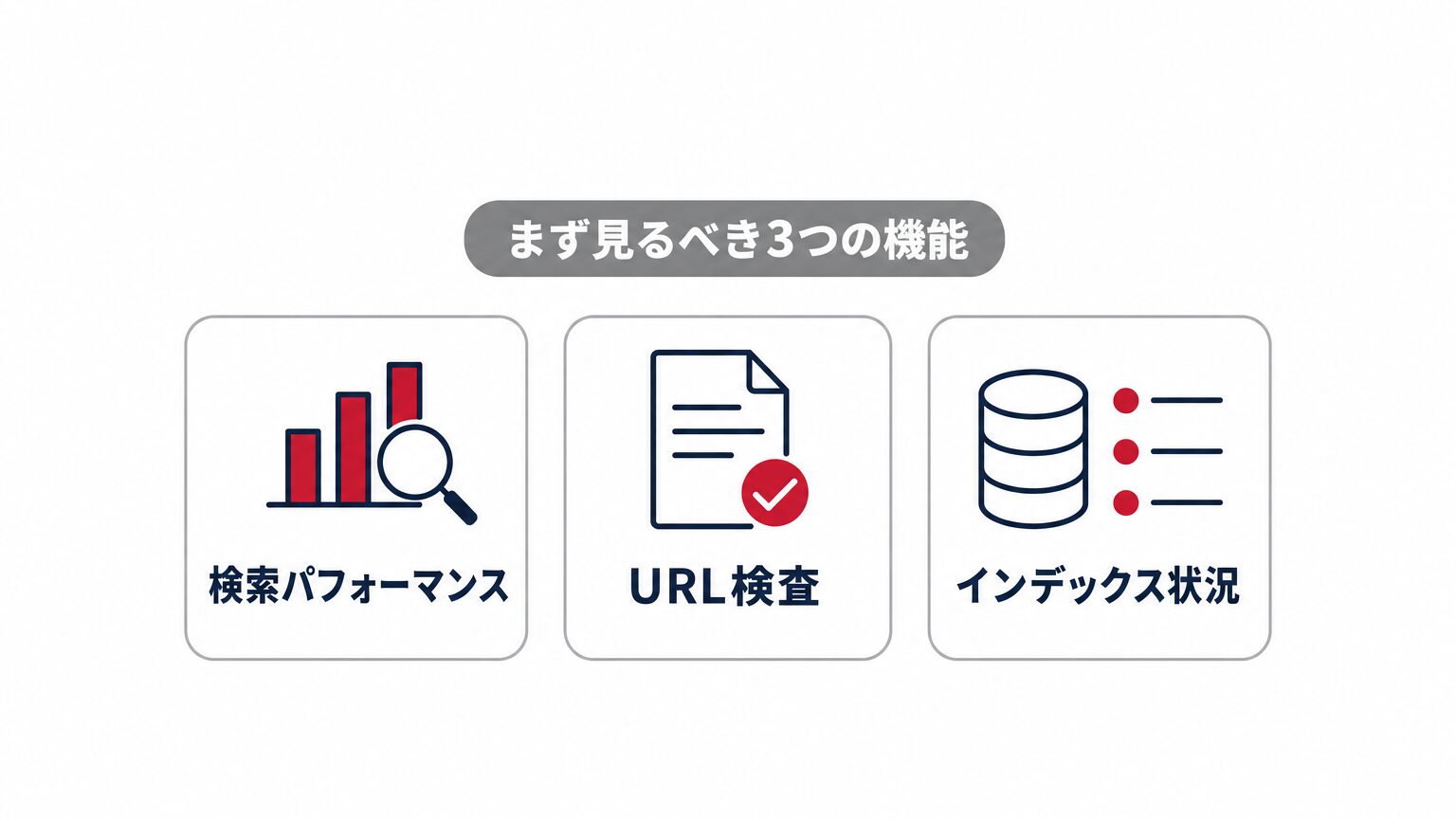
「検索結果」レポートで、どんなキーワードで、何回表示され、何回クリックされたかが分かります。掲載順位も確認できるので、自社が狙っているキーワードで実際にどこに表示されているかを把握するところから始めてください。
特定のページがGoogleに正しく認識されているかを、1ページずつ確認できる機能です。新しく公開したページや、更新したページの反映状況を確認したいときに使います。
サイト全体のうち、どのページがGoogleの検索結果に登録され、どのページが除外されているかが分かります。エラーや警告が出ている場合は、ここで内容を確認できます。
検索パフォーマンスレポートで見る4つの指標
先ほど紹介した「検索パフォーマンス」レポートには、主に4つの指標が表示されます。それぞれの意味を知っておくと、数字の見方に迷わなくなります。
| 指標 | 意味 |
|---|---|
| 表示回数 | 検索結果にホームページが表示された回数 |
| クリック数 | 検索結果からホームページがクリックされた回数 |
| CTR(クリック率) | 表示された回数のうち、実際にクリックされた割合 |
| 掲載順位 | 検索結果の中で、平均的に何位あたりに表示されているか |
表示回数は多いのに掲載順位が低い場合は、そのキーワードへの対応が手薄になっているサインです。逆に、掲載順位は高いのにクリック数が伸びない場合は、タイトルや説明文の見直しが効果的なことがあります。数字の組み合わせで、次に何をすべきかのヒントが見えてきます。
最初からすべての指標を細かく分析する必要はありません。まずは自社が狙っているキーワードで検索し、実際に何位あたりに表示されているかを確認するだけでも、十分な第一歩になります。
「検索しても出てこない」と感じたら
私たちのもとには、「〇〇と検索しても、自社のサービスページがなかなか検索結果に出てこない」というご相談が寄せられることがあります。こうしたご相談をいただいた場合、私たちはまずサーチコンソールでの分析からスタートします。
そのキーワードで実際に表示されているか、表示されているなら何位あたりか、そもそも表示すらされていないのかによって、対応の方向性が変わってきます。感覚で判断するのではなく、まず現状の数字を確認することが、改善の第一歩です。
表示はされているのに順位が低い場合は、ページの内容を見直すことで改善が見込めます。一方、表示すらされていない場合は、そもそもそのキーワードに関するページ自体が存在しないか、ページはあってもGoogleにまだ認識されていない可能性があります。原因によって打ち手が変わるからこそ、まず数字で切り分けることが大切です。
よくあるつまずきポイント
私たちが伴走支援の中でよく目にするつまずきポイントを3つ挙げます。どれもサーチコンソールに限らず、新しいツールを触り始めるときに起きやすいものです。一つずつ落ち着いて確認すれば、難しいものではありません。
- GA4との違いが分からない:「来る前」と「来た後」という役割分担で捉えると理解しやすくなります
- 所有権確認でつまずく:DNS設定に不安がある場合は、URLプレフィックスプロパティでの確認方法を検討してください
- データが反映されない:登録直後はデータの反映に数日かかる場合があります。焦らず数日待ってから確認してください
特に多いのが、登録した直後に「データが何も出てこない」と不安になるケースです。サーチコンソールは、登録した日以降のデータを少しずつ蓄積していく仕組みのため、登録してすぐは表示される情報が少なくて当然です。数日〜1週間ほど様子を見てから、改めて確認してみてください。
判断に迷ったら
ここまで基本的な使い方を解説しましたが、「登録したものの、どう見ればいいか分からない」という段階でも問題ありません。
私たちちらし屋ドットコムでは、毎月の伴走支援の中で、サーチコンソールのデータを一緒に確認し、次に何を改善すべきかを一緒に考えています。まずは現状の数字を見せていただくところからご相談ください。
登録すらまだ済んでいない、という段階でも遠慮はいりません。所有権確認の設定作業からサポートしていますので、気軽にお声がけください。
WEB活用アドバイザーが、
「WEBのお困りごと」の相談にのります

・ホームページ・EC・SNSを”作ったその先”の活用相談
・集客、アクセスアップのご相談
・WEBを継続的に活用するためのご相談 など
自社のWEBをもっと活かしたいけど、何から手をつければ…という方へ。ちらし屋ドットコムが、伴走しながら一緒に考えます。
よくある質問
まとめ
Googleサーチコンソールは、ホームページが検索結果でどう見えているかを確認できる無料のツールです。GA4とは役割が異なり、「来る前」の状況を把握できる点が特徴です。
登録したら、検索パフォーマンス・URL検査・インデックス登録状況の3つから確認してください。「検索しても出てこない」と感じたときも、まずはここから状況を把握するところから始めてください。
専門用語が多く、最初はとっつきにくく感じるかもしれません。それでも、月1回で構わないので数字を眺める習慣をつければ、自社のホームページが検索の中でどう見えているかが、少しずつ分かるようになってきます。
WEB活用アドバイザーが、
「WEBのお困りごと」の相談にのります
・ホームページ・EC・SNSを”作ったその先”の活用相談
・集客、アクセスアップのご相談
・WEBを継続的に活用するためのご相談 など
自社のWEBをもっと活かしたいけど、何から手をつければ…という方へ。ちらし屋ドットコムが、伴走しながら一緒に考えます。
あわせて読みたい