管理画面や業者との打ち合わせで、「Cloud Identity Free」という言葉を目にしたことはありませんか。
名前だけを見ると、「Google Workspaceの無料版」のように思えます。しかし、役割は違います。
Cloud Identity Freeは、会社のGoogleアカウントを管理する仕組みで、無料で使えます。Gmailやカレンダーを使うためのものではありません。
この記事では、Google公式の情報をもとに整理します。何のための機能か、何ができないか、中小企業ではどんな場面で使うかを解説します。
- Cloud Identity Freeは、アカウントを管理する土台。メールやカレンダーは含まれない
- Gmailなどを使う人にだけ、Google Workspaceのライセンスを上乗せする
- 公式が示す用途は、アカウントの管理とSSO。外部業者の作業用アカウントにする使い方は、第三者の解説で紹介されている
- 新しいユーザーに有料ライセンスが自動で付く設定に、注意が必要
Cloud Identity Freeとは:会社のアカウントを管理する無料の仕組み
Googleの公式ドキュメントでは、Cloud Identityを、ユーザーとグループを一元管理する「IDaaS」と説明しています。IDaaSとは、ID管理の機能をクラウドで提供するサービスです。
ID管理を言い換えると、「だれが、どのサービスに、どこまで入れるかを、会社が決めて管理すること」です。
社員が個人のGoogleアカウントで仕事をしていると、そのアカウントは会社の管理の外にあります。会社のドメインのアカウントにすれば、会社が管理できるようになります。
Cloud Identityには、無料の「Free」と、有料の「Premium」があります。公式のエディション比較では、Freeを、GmailやGoogleカレンダーなどのサービスを必要としないユーザー向けの、IDとエンドポイント管理の基本ツールと説明しています。
Google Workspaceとの関係:土台と上乗せ
Google Workspaceとの関係は、「土台」と「上乗せ」で考えると分かりやすくなります。
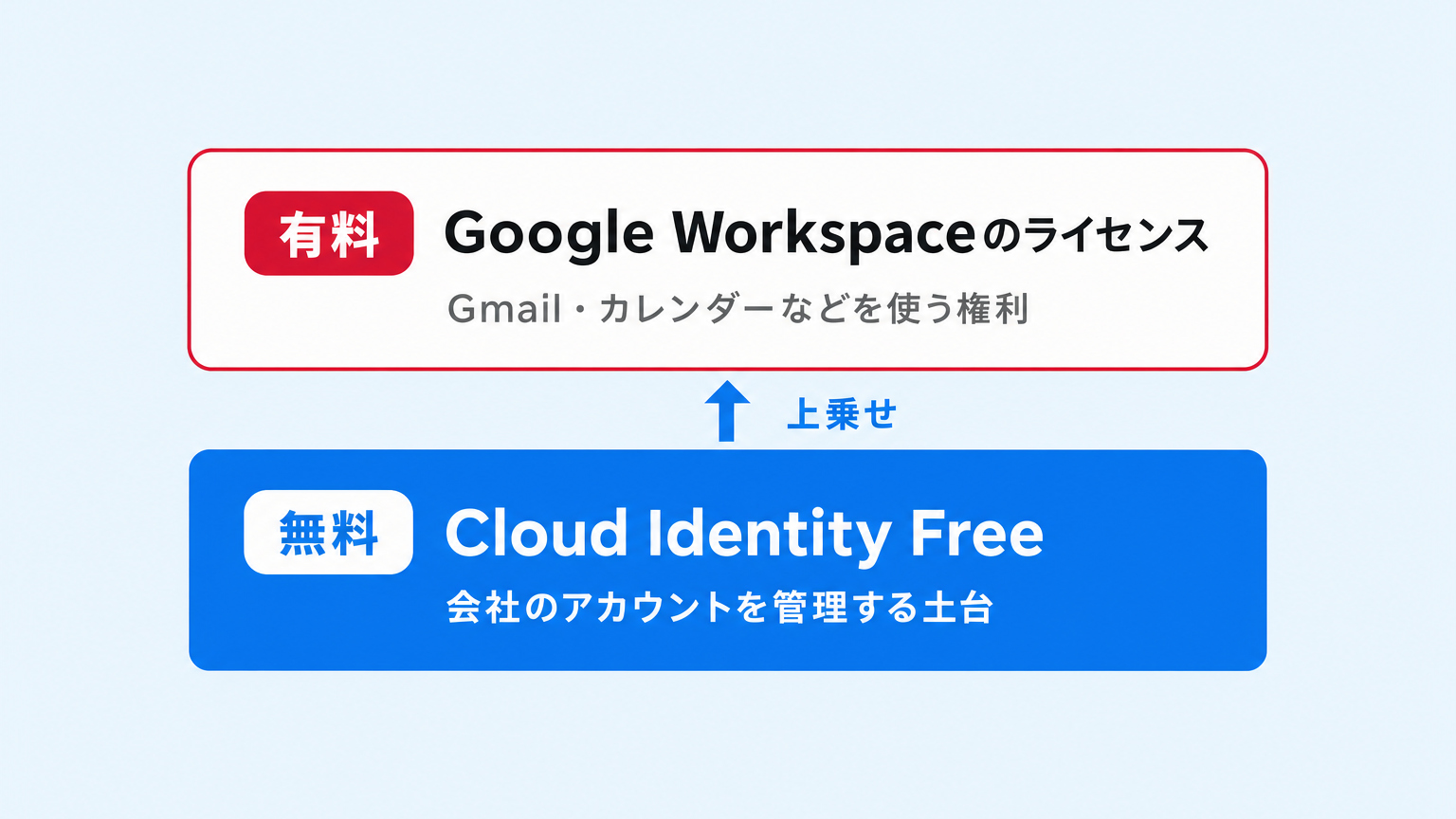
Googleの公式ヘルプによると、Cloud Identity FreeとGoogle Workspaceを併用する場合、新しいユーザーには、まずFreeのライセンスが付きます。Gmailなどが必要なユーザーにだけ、Google Workspaceのライセンスを割り当てます。
また、ユーザーからWorkspaceのライセンスを外しても、Freeのライセンスは残ります。
Google Workspaceに無料版があるかどうかは、次の記事で整理しています。
Cloud Identity Freeでできること・できないこと
公式のエディション比較に載っている、Freeの主な機能は次のとおりです。
| 分類 | Cloud Identity Freeでできること |
|---|---|
| アカウントの管理 | 組織部門とグループ(数の上限なし)、Googleグループ、管理者ロールと権限の設定 |
| ログインの保護 | 2段階認証、セキュリティキー、パスワードの監視 |
| 他サービスへのログイン | SAMLによるシングルサインオン(SSO)の設定 |
| 操作の記録 | 管理者の操作・ユーザー・グループのログイベント |
| 端末の管理 | 基本的なモバイルデバイス管理、パソコンの基本管理、モバイルのアカウントのリモートワイプ |
| ドライブの設定 | 共有権限の制御、パソコン版Googleドライブ、ドキュメント作成機能のオン・オフ |
一方で、次の点は、Freeでは使えない、または制限があります。
| 項目 | Cloud Identity Freeの扱い |
|---|---|
| Gmail・Googleカレンダー | 含まれない(これらを必要としないユーザー向けの位置づけ) |
| ストレージ | ユーザーごとの割り当てはなし。Google Workspaceの共有ストレージを使える |
| 共有ドライブ | 権限は「閲覧者のみ」 |
| ユーザー数 | 申し込みごとに、上限が50増える |
| サポート | Google Cloudコミュニティでの情報交換が中心 |
| 高度な機能 | ユーザーの自動プロビジョニング、高度なデバイス管理、セキュリティセンターなどはPremiumのみ |
IT専任の担当者がいない会社では、まずFreeの範囲で足りるかを考えれば十分です。Premiumを検討するのは、足りない機能がはっきりしてからで構いません。
Freeのユーザーが使えるGoogleのサービス
Freeのユーザーが、ドライブやドキュメントなどを使えるかは、気になる点です。クラウドネイティブ社の解説記事によると、次のとおりとされています。
- マイドライブでの文書の作成・編集(保存容量は、Workspaceの共有ストレージを消費)
- Google Meetへの参加(画面共有も可。ただし会議のホストにはなれない)
- Google Chatは利用できない
- 共有ドライブは閲覧者のみ。編集は、個別のファイルに権限を付ける形になる
Google Workspaceとの違いを比べる
| 項目 | Cloud Identity Free | Google Workspace |
|---|---|---|
| 役割 | 会社のアカウントを管理する土台 | メール・予定表・ドライブ・Meetなどの仕事用アプリを使う |
| 独自ドメインのGmail | 使えない | 使える |
| Googleカレンダー | 使えない | 使える |
| 費用 | 無料 | ユーザーごとの月額(プランによる) |
| 向いている人 | メールが不要で、アカウントの管理だけ必要な人 | メールや予定表など、仕事のアプリを使う社員 |
Workspaceの料金プランは、次の記事で比較しています。
何のために使うのか:中小企業での3つの場面
では、中小企業は、Cloud Identity Freeを何のために使うのでしょうか。場面を3つ紹介します。場面3は、公式が示す機能にもとづく使い方です。場面1と2は、第三者の解説や実務をもとにした使い方です。
場面1:外部の業者に、設定作業を頼むとき
管理画面の設定を外部の専門業者に頼むと、作業用の管理者アカウントが必要になります。通常のユーザーとして追加すると、有料のライセンスが1つ増えます。
Freeには、管理者ロールと権限の機能があります(公式のエディション比較)。また、海外の解説記事には、Google Workspaceのライセンスを割り当てずに、特権管理者を作る手順が紹介されています。
Googleの公式ドキュメントが、この使い方を示しているわけではありません。ライセンスが少ない小さな組織で、作業のためだけに費用を増やしたくないときに、検討できる使い方です。
場面2:メールは使わないが、ログインが必要なスタッフがいるとき
メールは使わないが、社内で使うシステムにログインする必要があるスタッフがいる場合です。たとえば、現場のスタッフが、kintoneなどの業務システムだけを使うケースです。
このスタッフには、Cloud Identity Freeのアカウントを作ります。Google Workspaceのライセンスを付けなければ、Gmailなどを使う権利はなく、有料ライセンスも増えません。ログインのためだけの、会社のアカウントという位置づけです。
常駐の業務委託の方に、会社のアカウントを持たせる使い方もあります。ただし、Freeで使えるサービスは限られるため、先に見た表で確認してください。
場面3:ほかのサービスへのログインをまとめるとき(SSO)
Googleのアカウントで、ほかのクラウドサービスにログインする仕組みを、SSOといいます。公式のエディション比較では、FreeにもSAMLによるSSOの設定が含まれています。
SSOを使うと、スタッフは、サービスごとにIDとパスワードを覚える必要がなくなります。SSOでしかログインできない設定にすれば、退職者のGoogleアカウントを止めるだけで、連携先へのログインも止められます。
具体例:kintoneにGoogleアカウントでログインする
社内でkintoneを使っている会社が、Googleアカウントでkintoneにログインする例です。サイボウズ社の開発者向けサイトに、Google Workspaceとcybozu.comをSAML認証する手順があります。
流れは、次のとおりです。スタッフがkintoneのURLを開くと、Googleのログイン画面に切り替わります。Googleで認証されると、kintoneに戻って、そのままログインできます。
| 確認する点 | 内容 |
|---|---|
| 必要な権限 | Google側は特権管理者、cybozu.com側は共通管理者の権限 |
| ログイン名 | kintoneのユーザーのログイン名を、Googleのメールアドレスと同じにする |
| ドメイン | kintoneのユーザーのメールアドレスのドメインが、Googleのドメインと一致している必要がある |
| 対象外のユーザー | kintoneのゲストユーザーは、SAML認証の対象外 |
| ログインの始め方 | kintoneのURLから入る。Googleのアプリ一覧などから始めると、エラーが出ることがある |
| SSOを必須にした場合 | 共通管理者以外は、Googleのログインでしかkintoneに入れなくなる |
場面2のスタッフにも、同じ仕組みを使えます。メールは使わず、kintoneへのログインにだけ、Freeのアカウントを使う形です。
そのほか:Google Cloudを使う会社のアカウント管理
公式のエディション比較には、Google Cloudを使う場合にPremiumは必須ではないと書かれています。Google Cloudを使う会社では、アカウントの管理に使われます。
Google Cloudとは何かは、次の記事で解説しています。
使う前に知っておきたい4つの注意点
1. 新しいユーザーに、有料ライセンスが自動で付くことがある
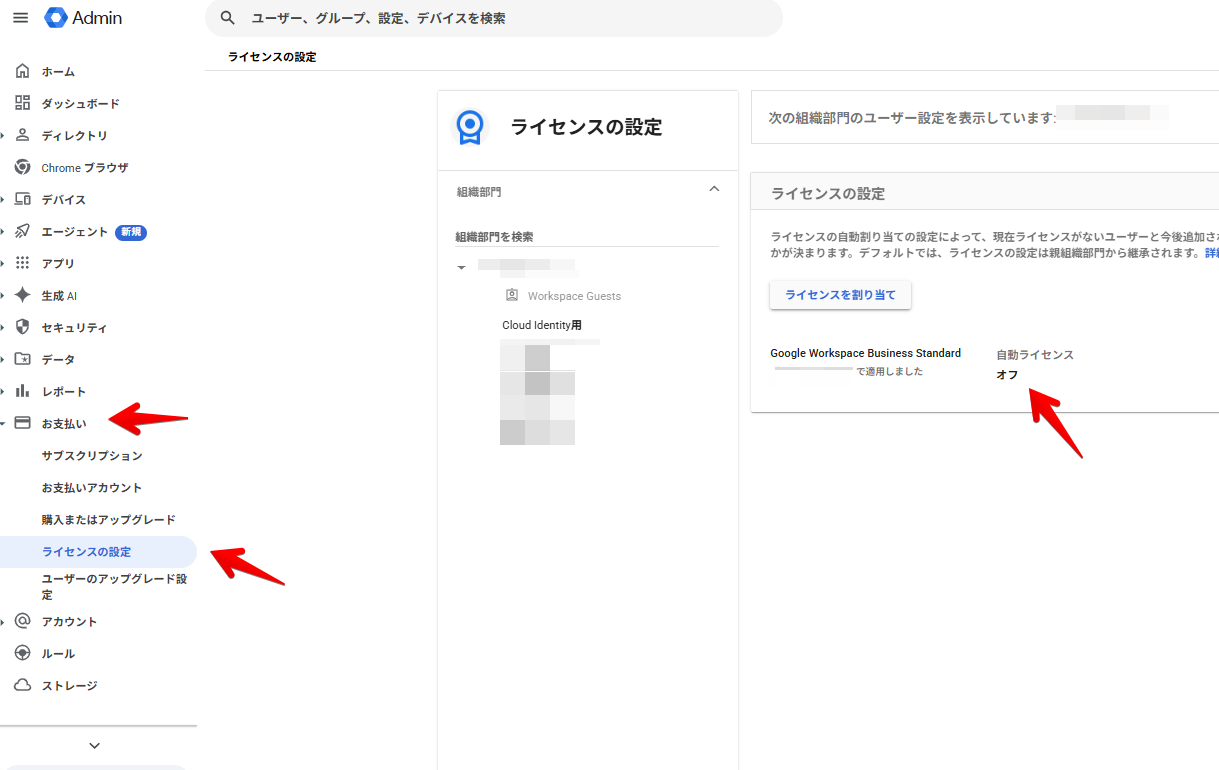
Googleの公式ヘルプによると、Google Workspaceの自動ライセンス割り当てがオンのままだと、新しいユーザーに有料のライセンスも自動で付きます。ユーザーごとに料金が発生します。
2. Freeのサブスクリプションは、解約できない
公式のヘルプには、無料のサブスクリプションは解約できないと書かれています。ユーザーから、Freeのライセンスを外すこともできません。不要になったユーザーは、削除します。
3. Gmailやカレンダーが必要な人には、Workspaceのライセンスが要る
Freeのユーザーに、あとからメールを使わせたくなった場合は、Workspaceのライセンスを割り当てます。ユーザーの追加と削除の手順は、次の記事にまとめています。
4. サポートは、コミュニティが中心
Freeのサポートは、Google Cloudコミュニティでの情報交換が中心です。困ったときに頼れる窓口がほしい場合は、販売パートナーへの相談も選択肢になります。
Cloud Identity Freeを追加する方法:Google Workspaceを導入済みの場合の手順
Google Workspaceをすでに導入している会社の手順です。Googleの公式ヘルプに沿って整理しました。この手順に、Premiumの申し込みは含まれません。Freeだけで追加できます。
管理者アカウントでないと、管理コンソールにアクセスできません。
この操作には、お支払いの管理の管理者権限が必要です。
左側のカテゴリの一覧から選びます。
Premiumではなく、Freeの欄であることを確認します。
指示に従って進めると、Cloud Identity Freeが追加されます。
Cloud Identity Freeを使うべきか迷ったら、当社へご相談ください
私たちちらし屋ドットコムは、2006年8月ごろから、自社のドメインでGoogleのサービスを使っています。現在は、IT担当者のいない中小企業向けに、Google Workspaceの導入と設定を支援しています。
「自社に必要なのか分からない」「業者に言われたが、何をするのか不安」という段階でも構いません。現在の契約と、ライセンスの状況の確認から、お手伝いします。
Google Workspaceの疑問・不安を解決
お客様の課題に合わせて、最適なサービスをご提案します。
まずはサービス内容を
ご確認ください。
導入の流れ・費用・対応内容など、よくある疑問をサービスページにまとめています。まずは内容をご確認ください。
Google Workspace 導入に関するご相談・お問い合わせ
お気軽にご相談ください。
「どのプランが自社に合う?」「費用はどの程度必要?」「今使っているメールはどうなる?」など、小さな疑問にもお答えします。

よくある質問
まとめ
Cloud Identity Freeは、会社のGoogleアカウントを管理するための仕組みを、無料で使えるものです。Google Workspaceの無料版ではなく、Gmailやカレンダーは使えません。
役割は「土台」です。メールや予定表などが必要な人にだけ、Workspaceのライセンスを上乗せします。外部の業者に設定を頼むときの作業用アカウントにも使えますが、これは公式の用途ではなく、実務での使い方です。
使うときは、有料ライセンスの自動割り当てに注意してください。Freeは解約できない点も、頭に入れておきましょう。
契約やライセンスの状況に不安がある場合は、お気軽にご相談ください。
Google Workspaceの疑問・不安を解決
お客様の課題に合わせて、最適なサービスをご提案します。
まずはサービス内容を
ご確認ください。
導入の流れ・費用・対応内容など、よくある疑問をサービスページにまとめています。まずは内容をご確認ください。
Google Workspace 導入に関するご相談・お問い合わせ
お気軽にご相談ください。
「どのプランが自社に合う?」「費用はどの程度必要?」「今使っているメールはどうなる?」など、小さな疑問にもお答えします。