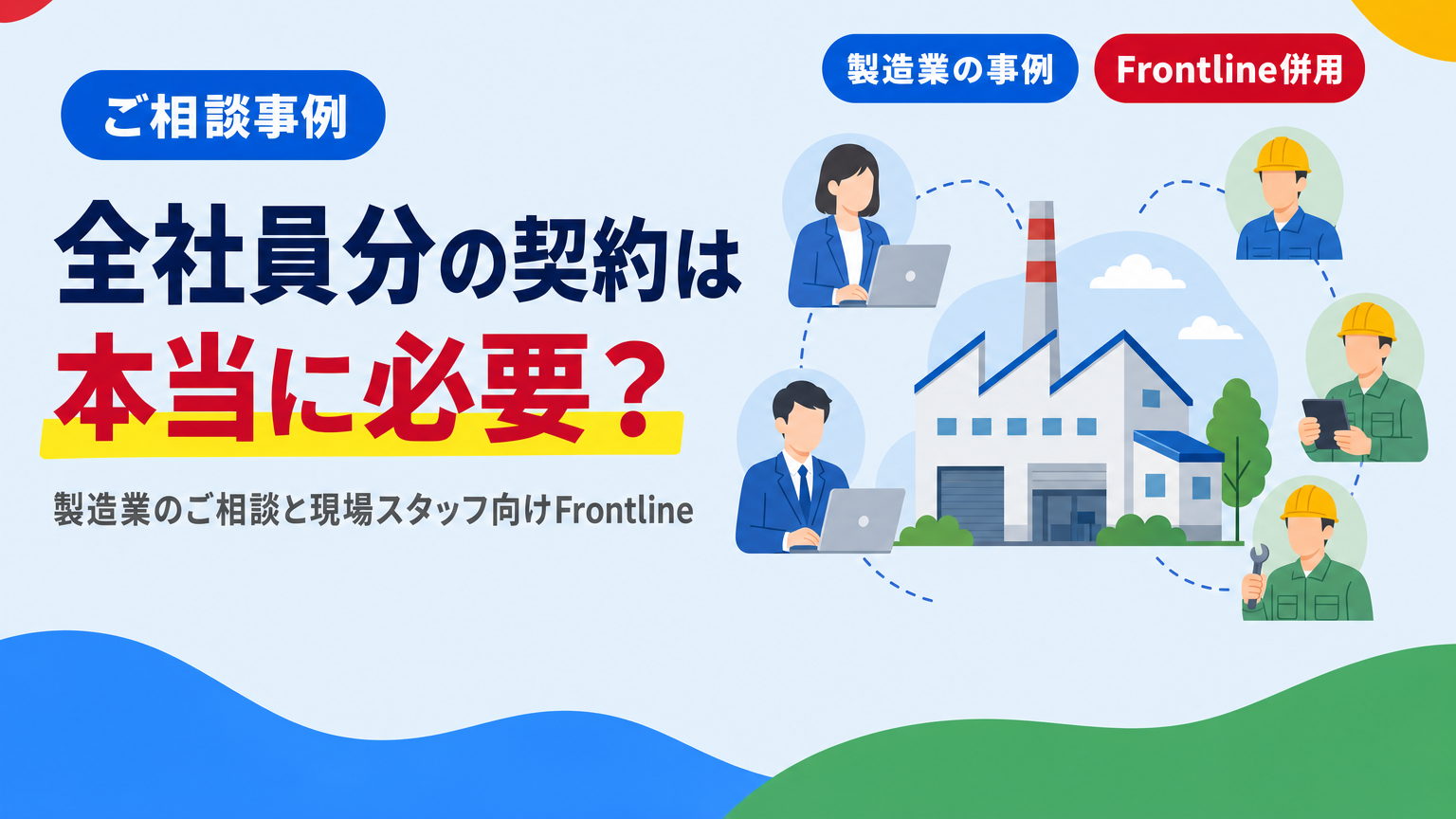
先日、岐阜県の製造業のお客様から、次のようなご相談をいただきました。
結論からお伝えすると、契約が必要なのは「Google Workspaceを使う人」の分です。そのうえで、現場スタッフ向けの「Frontline」というエディションを組み合わせる方法があります。
この記事では、実際のご相談をもとに、ライセンスの考え方とFrontlineの条件を紹介します。
ライセンスは「使う人」ごとに必要
Google Workspace公式ヘルプによると、Google Workspaceのライセンスはユーザー単位で、サービスを使うユーザーに割り当てる仕組みです。複数のユーザーが1つのライセンスを共有することはできません。すべてのツールを使わない場合でも同じです。
つまり、費用を決めるのは「社員が何人いるか」ではなく、「Google Workspaceのアカウントを持たせる人が何人いるか」です。使うアプリが少ない部署でも、アカウントを持つ人ごとにライセンスが1つ必要になります。
「アプリをあまり使わない部署は、1つのアカウントを数人で使い回す」という運用は、ライセンスの仕組み上できません。この点は、先に押さえておく必要があります。
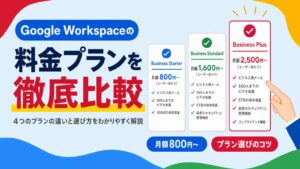
エディションごとの料金や選び方は、以下の記事で解説しています。
ご相談のお客様では、どう整理したか
お客様とライセンスが必要な人を整理したところ、必要なライセンスは合計79名分でした。内訳は、パソコンでの業務が中心の33名と、現場で働く46名です。
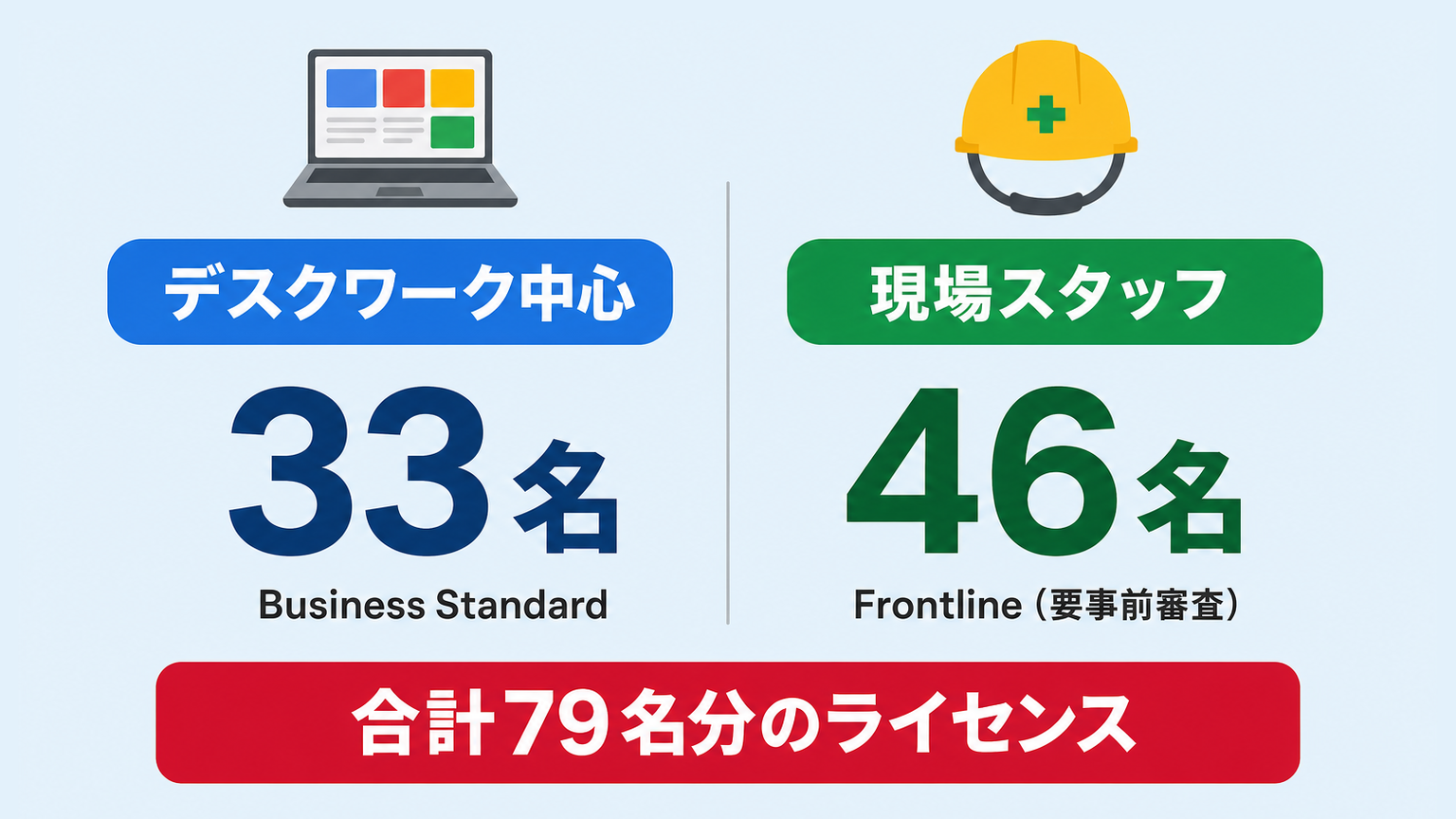
33名にはBusiness Standardを、現場スタッフの46名には、次に紹介するFrontlineを組み合わせる構成で検討しました。現場スタッフ分を分けて契約することで、費用面のハードルを下げられる可能性があります。
現場スタッフ向けの「Frontline」とは
Google Workspace公式ヘルプによると、Frontlineはフロントラインワーカー(現場スタッフ)向けに設計されたエディションです。Starter・Standard・Plusの3種類があり、ユーザー数に制限がなく、1ユーザーあたり5GBのストレージが付きます。
| エディション | 主な特徴 |
|---|---|
| Frontline Starter | メール・チャット・Meet(100人まで参加)・カレンダー・ドライブでの共同編集など、基本のコラボレーション機能 |
| Frontline Standard | Starterの機能に加え、データ損失防止(DLP)・Google Vault・企業向けの端末管理など、セキュリティと管理機能を強化 |
| Frontline Plus | Standardの機能に加え、Gmail・Chat・MeetでのGemini機能や、共有ドライブなどが使える |
対象になる「現場スタッフ」とは
公式ヘルプの資格要件では、現場スタッフを次のように定義しています。例として、製造業の組み立て作業員も挙げられています。
- 顧客への対応や販売、製品やサービスの製造・配送に、直接携わっている
- シフトで端末を共有している、または、固定席を持たず主にモバイル端末を使っている
- Google Workspaceでコンテンツを作ることは少なく、主に確認や利用をしている
Frontlineは併用できる。ただし事前審査が必要
Frontlineは、Business Standardなど他のエディションと、同じ組織の中で併用できます。複数のエディションを組み合わせる契約は、公式ヘルプのとおり、Googleの営業担当者またはパートナーを通じて行います。
コストを抑えたいからといって、事務職や管理職にFrontlineを割り当てることはできません。公式ヘルプでも、要件を満たさない人にライセンスが割り当てられていると判断された場合、Googleが組織のFrontlineの利用を制限することがあるとされています。
また、Googleの公式ページでは、料金とご利用資格は、Googleのセールスチームまたは販売パートナーへの問い合わせとされています。管理コンソールから自分で申し込むエディションではありません。
私たちちらし屋ドットコムでは、Frontlineの取り扱いと、Googleへの事前審査の提出が可能です。対象になる人がそろっているかの整理から、ご相談いただけます。
Frontlineの対象者や併用条件、申請の流れは、以下の記事で詳しく解説しています。
導入時に押さえたい4つのポイント
| ポイント | 内容 |
|---|---|
| 対象になる人を先に整理する | 職務・端末の使い方・コンテンツを作る量の3点で、現場スタッフの要件を満たすかを、1人ずつ確認しておく |
| 5GBを前提に、保存場所を決める | 1ユーザーあたり5GBのため、現場の写真や動画を個人の容量にためない運用を、あらかじめ決めておく |
| 異動のときは、ライセンスを再割り当てする | 自動割り当ては新規ユーザーなどが対象で、既存ユーザーは手動で再割り当てしない限り、今のライセンスが続く |
| 組織部門を分け、自動割り当てを設定する | 管理コンソールの「お支払い」→「ライセンスの設定」で、組織部門ごとに自動割り当てのオン・オフを設定できる |
自動割り当ての設定方法は、公式ヘルプで案内されています。ユーザーの追加や削除、異動時の手順は、以下の記事も参考にしてください。

契約後にエディションを見直したくなったときは、以下の記事で手順と注意点を解説しています。
同じようなお悩みをお持ちの方へ
「社員全員分は、コスト面で難しい」「現場スタッフの分をどうするか決められない」というお悩みは、製造業や小売業の経営者の方から、よくうかがうご相談です。
私たちちらし屋ドットコムでは、Business StandardなどとFrontlineを組み合わせた契約のご提案、Googleへの事前審査の提出、導入後の組織部門の設定まで、あわせてサポートします。まずは、ライセンスが必要な人数の整理から、お気軽にご相談ください。
Google Workspaceの疑問・不安を解決
お客様の課題に合わせて、最適なサービスをご提案します。

まずはサービス内容を
ご確認ください。
導入の流れ・費用・対応内容など、よくある疑問をサービスページにまとめています。まずは内容をご確認ください。
Google Workspace 導入に関するご相談・お問い合わせ
お気軽にご相談ください。
「どのプランが自社に合う?」「費用はどの程度必要?」「今使っているメールはどうなる?」など、小さな疑問にもお答えします。