2027年1月、Gmailで他社のメールを取り込んだり、他社のアドレスで送信したりする機能が終了します。「他のアカウントのメールを確認(POP)」と呼ばれる機能が、その代表です。
独自ドメインのメールをレンタルサーバーで運用している会社は、要注意です。社員がGmailでまとめて見ている場合、その取り込みが終了の対象になります。
当社にも、この変更をきっかけにメール環境を点検したいという問い合わせが届いています。
この記事では、Google公式ヘルプをもとに、終了する機能と続く機能を整理します。あわせて、自社が対象かの確認方法と、4つの対処法も解説します。
Gmail POP終了の概要:2027年1月に何が終わるのか
Googleの公式ヘルプによると、対象はGoogle以外のメールアカウントです。@yahoo.comや@hotmail.comが例に挙がっています。時期は、次のとおりです。
| 時期 | 内容 |
|---|---|
| 2026年第3四半期 | 変更の通知が始まり、影響を受けるユーザーにサービス内通知が届く |
| 2026年第3〜第4四半期 | 移行期間。既存の機能は使えるが、新しい設定は制限される可能性がある |
| 2027年1月 | 他社アカウントの「送信元」・Gmailify・POP取得が、Gmailから完全に削除される |
なお、POPで他社メールを取り込む機能は、公式ヘルプのとおり、新規ユーザー向けのサポートが2026年第1四半期以降に終了します。既存のユーザーは、2027年1月まで使えます。
終了する3つの機能
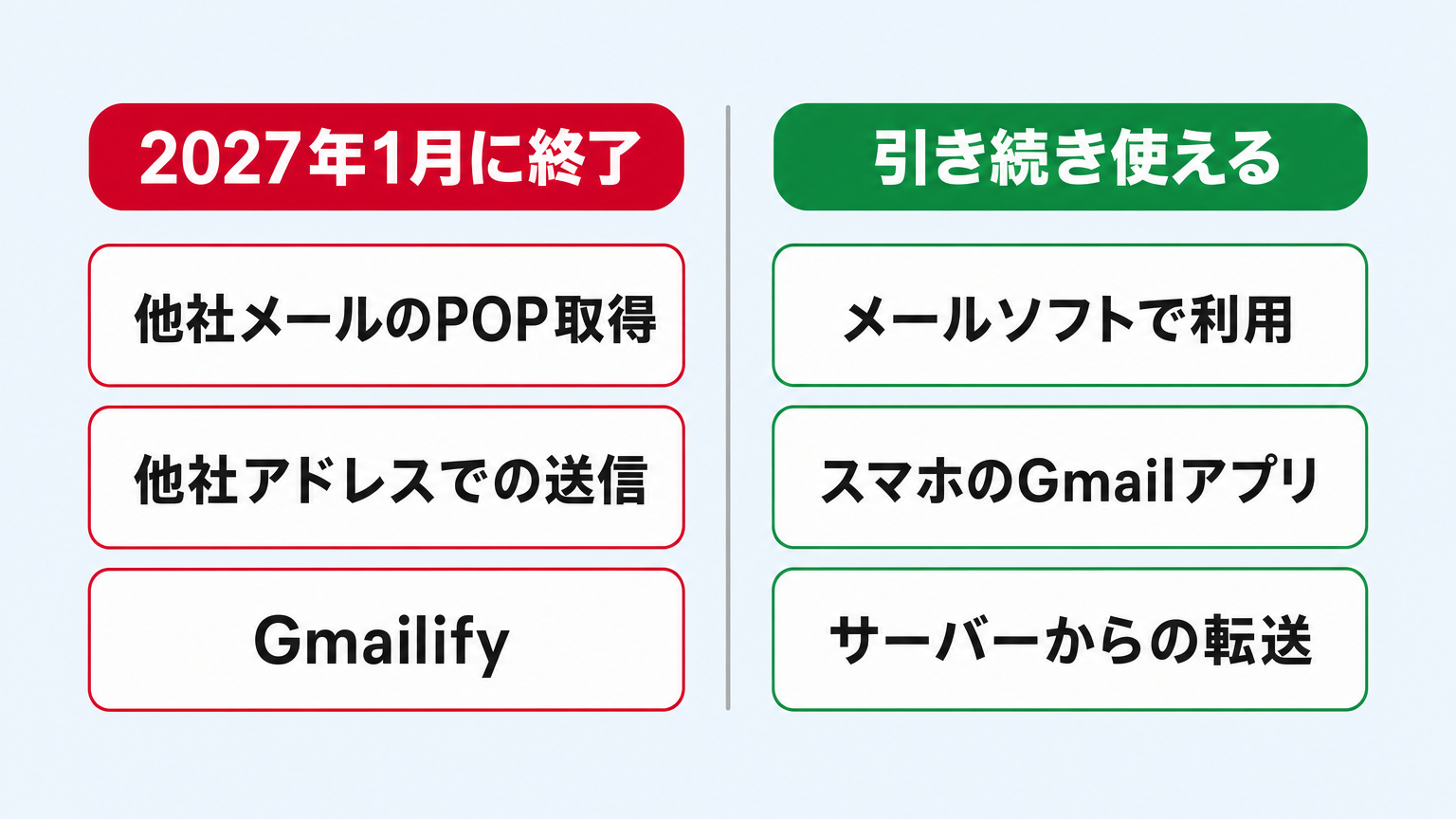
2027年1月に終わる機能は、次の3つです。
- POPによる他社メールの取得(パソコン版Gmailの「他のアカウントのメールを確認」)
- 他社のアドレスを「差出人」にした送信(ウェブ版・モバイル版Gmail)
- Gmailify(他社アカウントにスパム対策や受信トレイの整理を適用する機能)
すでにGmailへ取り込んだメールは、削除されずに残ります。影響するのは、今後の新着メールの取得と、他社アドレスでの送信です。
引き続き使える機能:メールソフトやスマホアプリは対象外
終わるのは、あくまで「Gmailを使って他社メールを扱う仕組み」です。他社のメールそのものが使えなくなるわけではありません。
| 機能 | 2027年1月以降 |
|---|---|
| Gmailモバイルアプリ(Android・iPhone・iPad)で他社アカウントを使う | 引き続き使える |
| Outlook・Thunderbirdなどのメールソフトで、IMAP/SMTPを使って他社メールを管理する | Googleが代替手段として案内している |
| 他社のサーバーからGmailへの自動転送で受信する | 引き続き受信できる |
| Google Workspaceのアドレスやエイリアスを「差出人」にして送信する | 影響なし |
| すでにGmailへ取り込んだメール | 残る |
出典:Gmail ヘルプ(変更のお知らせ)、Gmail の Gmailify と POP の今後の変更について
Google Workspaceと併用している会社は、取り込み元で判断する
影響を受けるかどうかは、Google Workspaceを契約しているかどうかでは決まりません。Gmailに取り込んでいるメールが、Google以外のアカウントかどうかで決まります。
| 利用パターン | 影響 |
|---|---|
| Google Workspaceのアドレスだけを使っている | 影響なし |
| レンタルサーバーのメールを、パソコン版Gmailに取り込んで使っている | 影響あり |
| Google Workspaceとレンタルサーバーを併用し、サーバー側のメールをGmailで見ている | 影響あり |
| レンタルサーバーのメールを、メールソフトやスマホのGmailアプリで見ている | 対象外(Gmailのパソコン版を経由しないため) |
独自ドメインのメールの基本設定は、次の記事で解説しています。
自社が対象かを確認する方法
取り込みの設定は、社員ひとりひとりのGmailにあります。次の3ステップで、対象になる人を洗い出します。
レンタルサーバーなど、Google以外のメールをGmailで見たり、そこから返信したりしている人を探します。
Gmailの設定(歯車のアイコン)で、「すべての設定を表示」を開きます。続いて「アカウントとインポート」のタブを選びます。公式ヘルプのとおり、「他のアカウントのメールを確認」の欄に他社のアドレスがあれば、POP取得の対象です。
メールソフトやスマホのGmailアプリだけで見ている人は、今回の変更の対象外です。
対処法は4つ:会社の状況に合わせて選ぶ
対処法は、次の4つです。社員の人数と、Gmailで見たい理由で選びます。
| 対処法 | 向いているケース | 注意点 |
|---|---|---|
| 1. メールソフトでIMAP/SMTP | パソコンで仕事をする社員が、Outlookなどを使い慣れている | 端末ごとに設定が必要 |
| 2. スマホのGmailアプリ | スマホ中心でメールを見る | パソコン版Gmailには取り込めない |
| 3. サーバーからGmailへ自動転送 | 受信だけGmailにまとめたい | 他社アドレスでの返信はGmailからできない |
| 4. Google Workspaceへメールを移行 | メールをGmailに一本化したい | ユーザーごとにライセンスが必要 |
対処法1:メールソフトでIMAP/SMTPを使う
Googleが代替手段として案内している方法です。パソコンのメールソフトに、他社メールをIMAPとSMTPで登録します。複数の端末で同じ受信箱を見たい場合は、POPでなくIMAPを選びます。
エックスサーバーの場合、設定値は公式マニュアルに載っています。サーバー名は、サーバーパネルの「サーバー情報」でも確認できます。
| 項目 | 設定値(エックスサーバーの場合) |
|---|---|
| 受信(IMAP) | SSL/TLSならポート993、STARTTLSならポート143 |
| 送信(SMTP) | SSL/TLSならポート465、STARTTLSならポート587 |
| サーバー名 | 設定完了メールに載っている「メールサーバー」(サーバー情報のホスト名と同じ) |
| ユーザー名 | メールアドレス全体 |
| 送信時の認証 | SMTP認証を推奨 |
同じメールアカウントで、POPとIMAPを併用することは推奨されていません。メールの挙動に不具合が出ることがあるためです。WEBメールも使う場合は、IMAPに統一してください。
対処法2:スマホのGmailアプリを使う
Android・iPhone・iPadのGmailアプリは、IMAP接続で他社アカウントを使い続けられます(公式ヘルプ)。スマホで見る人が中心なら、手間のかからない選択肢です。
ただし、パソコン版Gmailで他社メールをまとめて見ることはできなくなります。パソコンで仕事をする社員には、対処法1か3を併用する形になります。
対処法3:サーバーからGmailへ自動転送する
他社のサーバー側で、受信したメールをGmailのアドレスへ転送します。Googleも代替手段のひとつに挙げています。エックスサーバーでは、サーバーパネルの「メールアカウント設定」を開き、対象アカウントの[転送]から設定します(公式マニュアル)。
また、転送の対象は、受信箱に届いたメールだけです。サーバー側の振り分けで別のフォルダに入ったメールは、転送されません。返信が必要な場合は、メールソフトやサーバーのWEBメールから送ることになります。
対処法4:Google Workspaceへメールを移行する
メールをGmailに一本化したいなら、Google Workspaceへ移す方法があります。Googleのデータ移行サービスは、IMAPアカウントからの移行に対応しています。移行元がIMAPアカウントの場合は、100ユーザーまでが対象です。
移行の前に、準備が必要です。移行先のユーザーアカウントを作り、Gmailを有効にして、ライセンスを割り当てます。メールを移すと、その人数分のライセンス費用が発生します。費用の目安は、次の記事で整理しています。
社員の追加や、アカウント作成の手順は、こちらの記事で解説しています。
切り替えで失敗しないための3つの注意
業務のメールは、止まると仕事に直結します。切り替えるときは、次の3点を押さえてください。
| 注意点 | 理由・対策 |
|---|---|
| 送受信テストを、切り替えの前後で行う | 設定を変えたあとに、受信できるか・送信できるかを確かめる。社員の端末ごとに確認する |
| POPとIMAPを混ぜない | 同じアカウントでの併用は推奨されていない。IMAPに統一する |
| 転送設定の保存前に、転送先を確認する | 転送先がないまま「残さない」を選ぶと、メールが消える |
私たちは、期限の直前に慌てて切り替えないほうが安全だと考えています。11月から12月のうちに、送受信テストまで済ませておきましょう。
2027年1月までのスケジュール目安
次の表は、当社が考える進め方の目安です。会社の規模や、メールを使う人数に合わせて調整してください。
| 時期 | やること |
|---|---|
| 11月 | 対象になる社員を洗い出す。4つの対処法から、会社の方針を決める |
| 12月 | 設定を切り替え、送受信テストを行う。社員へ、新しいメールの使い方を案内する |
| 2027年1月まで | 旧い取り込み設定を整理する。新着メールが届いているかを、あらためて確認する |
メール環境の点検は、当社へご相談ください
私たちちらし屋ドットコムは、IT担当者のいない中小企業のGoogle Workspace導入と設定を支援しています。
「だれがGmailで他社メールを見ているか分からない」という段階でも構いません。「どの対処法が自社に合うか分からない」というご相談も歓迎です。現在のメール環境の確認から、お手伝いします。
Google Workspaceの疑問・不安を解決
お客様の課題に合わせて、最適なサービスをご提案します。
まずはサービス内容を
ご確認ください。
導入の流れ・費用・対応内容など、よくある疑問をサービスページにまとめています。まずは内容をご確認ください。
Google Workspace 導入に関するご相談・お問い合わせ
お気軽にご相談ください。
「どのプランが自社に合う?」「費用はどの程度必要?」「今使っているメールはどうなる?」など、小さな疑問にもお答えします。

よくある質問
まとめ
2027年1月に終わるのは、次の3つです。他社メールのPOP取得、他社アドレスでの送信、Gmailifyです。メールソフトでのIMAP/SMTP、スマホのGmailアプリ、サーバーからの転送は、引き続き使えます。
まずは、社員のだれがGmailで他社メールを見ているのかを洗い出してください。そのうえで、4つの対処法から選び、送受信テストまで済ませておくと安心です。メール環境の点検や切り替えでお困りの際は、お気軽にご相談ください。
Google Workspaceの疑問・不安を解決
お客様の課題に合わせて、最適なサービスをご提案します。
まずはサービス内容を
ご確認ください。
導入の流れ・費用・対応内容など、よくある疑問をサービスページにまとめています。まずは内容をご確認ください。
Google Workspace 導入に関するご相談・お問い合わせ
お気軽にご相談ください。
「どのプランが自社に合う?」「費用はどの程度必要?」「今使っているメールはどうなる?」など、小さな疑問にもお答えします。