
同じドメインのメールを、一部の人はGoogle Workspace(Gmail)、ほかの人は今のXserverのまま使う。こうした構成で運用している会社があります。たとえば、次のような分け方です。
| 構成の例 | Google Workspace(Gmail) | Xserver |
|---|---|---|
| 例1:代表者だけGmail | 代表者のみ | ほかの社員全員 |
| 例2:代表者と一部の社員がGmail | 代表者と、Gmailが必要な一部の社員 | その他のアカウント |
どちらも、同じドメインのメールを、GoogleとXserverで分け合う構成です。Googleの機能名は「分割配信」で、スプリット配信とも呼ばれます。
設定は可能ですが、MXレコードの向け先や、アドレスの割り当てに決まりがあります。残すサーバーの仕様によっては、設定どおりにメールが届かないこともあります。
この記事では、Google公式ヘルプとXserver公式マニュアルをもとに、仕組みと設定の流れを整理します。設定後のテストに加え、見落としやすい「ローカル配送」と、届かないときの確認点も紹介します。
分割配信とは:1つのドメインのメールを2つのサーバーで受ける仕組み
Googleの公式ヘルプによると、分割配信は、受信者に応じて着信メールを2つのメールシステムへ振り分ける機能です。一部の人はGmail、残りの人は別のメールシステムを使う場合に使います。
流れは、次のとおりです。社外からのメールは、まずすべてGoogleが受け取ります。Googleにアカウントがあるアドレスは、Gmailへ。ないアドレスは、Xserverへ転送されます。
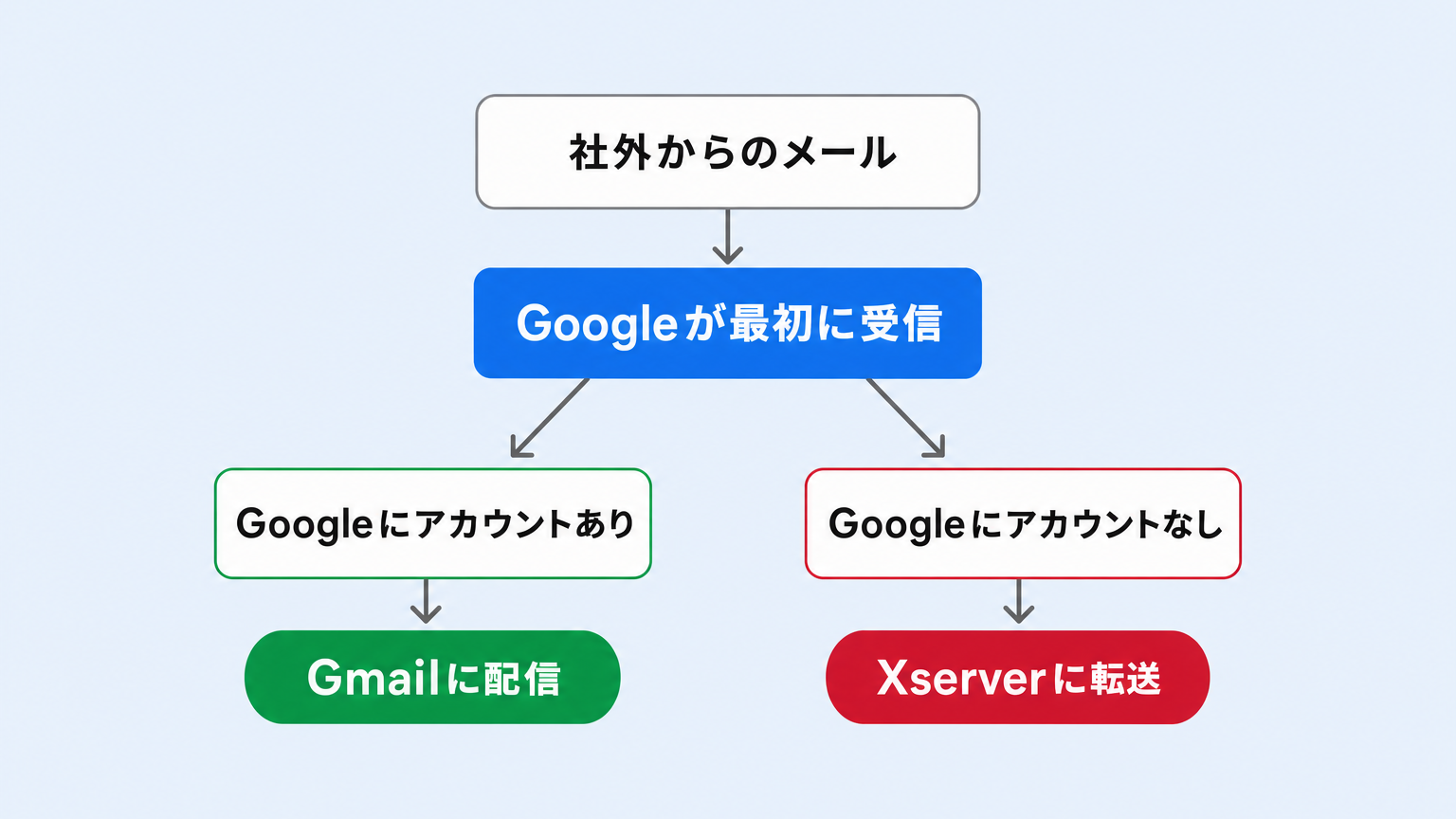
つまり、MXレコードの宛先はGoogleです。Xserverは、Googleから回ってきたメールを受け取る側になります。
分割配信・二重配信・デフォルトルーティングの違い
似た名前の設定が、ほかに2つあります。公式ヘルプの整理は、次のとおりです。
| 設定 | 目的 | 典型的な使い方 |
|---|---|---|
| 分割配信 | 受信者に応じて、2つのメールシステムに振り分ける | 一部のユーザーはGmail、残りは別のサーバーを使う場合や、移行の途中 |
| 二重配信 | 1通のメールを、2つ以上の受信トレイに届ける | Gmailと、別サーバーの受信トレイの両方で同じメールを受け取る場合 |
| デフォルトのルーティング | 組織全体の標準の配信方法を決める | 二重配信と組み合わせて、組織の大半のメールを複数の受信トレイに送る場合 |
今回のように「人によって使うメールを分ける」場合に当てはまるのは、分割配信です。
併用か一本化か:先に決めておきたいこと
分割配信は、便利な反面、管理する場所が2つに増えます。設定の前に、本当に併用が必要かを確かめましょう。
| 状況 | 向いている方法 |
|---|---|
| Googleに移す人を、まず数人で試したい | 分割配信(Googleの公式ヘルプも、少人数での確認用途を挙げている) |
| Xserverのメールを使い続けたい人がいる | 分割配信 |
| 全員をGmailで統一したい | Google Workspaceへ全員分を移行する |
| Xserverは、ホームページ用だけにしたい | メールをGoogleへ一本化する |
私たちは、迷う場合は「最終的に一本化するか」を先に考えるようお伝えしています。併用は、移行の途中の状態として使うと整理しやすいからです。
全員をGoogleへ移す場合のライセンス費用は、次の記事で整理しています。

設定する前に確認する3つの前提条件
Googleの公式ヘルプは、分割配信の前提条件を3つ挙げています。1つでも満たさないと、メールが意図しない場所に届きます。
| 前提条件 | Xserverと併用する場合の意味 |
|---|---|
| ドメインのMXレコードがGoogleを指している | MXの向け先をXserverからGoogleへ変更する。メールはまずGoogleに届く |
| すべての受信メールが、まずGmailで処理される | Xserver宛のメールも、一度Googleを経由してから転送される |
| 各ユーザーのアドレスは、GmailかGmail以外のどちらか一方にだけ存在する | 同じアドレスを、GoogleとXserverの両方に作らない |
Xserverの公式マニュアルは、全アカウントの削除が前提
もうひとつ、知っておきたいことがあります。Xserverの公式マニュアルは、メールを外部のメールサーバーで使う場合の手順を、次のように案内しています。
「外部メールサーバーをお使いいただく場合」のページでは、そのドメインのメールアカウント、メーリングリスト、メールマガジンを、すべて削除するよう案内しています。
私たちが確認した範囲では、一部のアドレスだけをXserverに残す併用の手順は、このページに載っていません。Google Workspace利用時のDNS設定のページにも、同様の記載はありません。
併用は、Googleの機能として設計された使い方ですが、Xserverの公式手順には含まれていません。設定後のテストを、丁寧に行うことが大切です。
併用の落とし穴:ローカル配送でGoogleへメールが出ていかない
分割配信で、いちばん見落とされやすいのが「ローカル配送」です。残すレンタルサーバー側の仕様で、Googleの設定だけでは防げません。
ローカル配送とは、送るサーバーが宛先ドメインのMXレコードを調べず、自分のサーバー内で配送を済ませる動作です。MXをGoogleに向けていても、参照されません。メールがGoogleまで出てこないため、Googleのルーティング設定も働きません。
Xserverでローカル配送が起きる条件
Xserverの事例は、実際に移行を試した方の解説記事(2025年9月公開)で報告されています。この記事では、次の4つの条件がそろうとローカル配送が働くと説明されています。
| 条件 | 内容 |
|---|---|
| 1 | 送信元が、Xserverのサーバーである |
| 2 | 宛先のドメインが、Xserverの「ドメイン設定」に存在する |
| 3 | 送信元と宛先のドメインが、同じサーバーにある |
| 4 | 宛先のドメインに、「メールアカウント設定」が存在する |
条件がそろうと、Xserverは宛先を自分のサーバー内のメールボックスとみなします。そのため、Google側のアドレス宛でも、Googleへは配送されません。
分割配信では、Xserverに残す人のメールアカウントがあるため、条件4を満たしやすい状態です。ここが、併用でつまずきやすい理由と考えられます。
影響は、メールソフトだけとは限らない
同じ解説記事では、別ドメインのWordPressサイトの通知メールも、Gmailに届かなかったと報告されています。1つのサーバー契約に複数のドメインを置く場合、1つの設定変更が、ほかのドメインにも影響しうるという指摘です。
問い合わせフォームやWordPressの通知メールを、同じサーバーから自社ドメイン宛に送る会社は、要注意です。
ローカル配送への対処の選択肢
解説記事が示す対処は、2つです。Googleで運用するなら、Xserver上の該当ドメインのメールアカウントを削除します。Xserverで運用するなら、MXレコードをXserverへ戻します。どちらも、併用をやめる選択です。
併用を続ける方法として、別の解説で紹介されているものもあります。Xserver側に同名のメールボックスを作り、転送先にGoogleの「テスト用メールアドレス」を指定する方法です(解説記事)。
テスト用メールアドレスは、Googleの公式ヘルプによると、受信専用のアドレスです。ドメインの所有権を確認すると、各ユーザーに割り当てられます。末尾に「.test-google-a.com」が付き、プライマリドメインのユーザーが対象です。送信には使えません。
Xserver側の転送設定は、サーバーパネルの「メールアカウント設定」で行います。対象アカウントの[転送]を開いてください(公式マニュアル)。転送先を決めずに「メールボックスに残さない」を選ぶと、受信メールは消失します。
分割配信を選ぶときは、残すサーバーの仕様、とくにローカル配送を、事前に把握しておくことが大切です。仕様が分からないまま設定すると、MXを切り替えたあとで、不達に気づくことになります。
分割配信の設定手順:全体の流れ
作業は、大きく6つに分かれます。MXの変更は、全員のメールに影響するため、順番を守って進めてください。
Google側に置くアドレスと、Xserver側に残すアドレスを一覧にします。同じアドレスが両方に出ないようにします。あわせて、前の見出しのローカル配送について、サーバー会社に確認します。
Google側に置く人のアカウントを作成します。Xserver側の同じアドレスのメールアカウントは、メールを移した後で削除します。
メールの転送先となるサーバーを登録します。
Googleにアカウントがないアドレス宛のメールを、Xserverへ回すルールです。
DNSで、MXをGoogleへ向けます。SPFには、GoogleとXserverの両方を書きます。
全員の組み合わせで、送受信ができるかを確かめます。
ホストとルールの設定(手順3と4)は、MXの切り替えより前に済ませておきます。切り替え直後に、Xserver宛のメールが行き場をなくす事態を避けやすくなります。
Google側の設定:ホストの追加とルーティングのルール
Googleの管理コンソールでの設定です。操作には、Gmailの「設定」管理者権限が必要です。
手順1:Xserverをホスト(メールのルート)として追加する
管理コンソールのメニューから「アプリ」→「Google Workspace」→「Gmail」→「ホスト」を開きます。「ルートを追加」を押して、入力します。項目は、公式ヘルプによると次のとおりです。
| 項目 | 入力する内容 |
|---|---|
| 名前 | 分かりやすい名前(例:Xserver)。空欄では保存できない |
| メールサーバーの指定 | 「単一のホスト」を選び、ホスト名とポート番号を入力する |
| ホスト名 | Xserverのメールサーバーのホスト名。サーバーパネルの「サーバー情報」で確認できる |
| ポート番号 | 25、587、または1024〜65535。465はサポートされていない |
| ホストでMXルックアップを実行する | サーバーを直接指定するので、オフのままにする |
| セキュアなトランスポート(TLS)・CA署名済み証明書・証明書のホスト名の検証 | いずれも推奨。「TLS接続をテスト」で確認する |
公式ヘルプには、注意が書かれています。「TLS接続をテスト」で証明書のエラーが出ると、ルートは保存できても、メールが返送されるというものです。テストに通るのを確認してから、次へ進んでください。
手順2:ルーティングのルールを作る
次に、「アプリ」→「Google Workspace」→「Gmail」→「ルーティング」を開きます。公式ヘルプに沿って、ルールを作ります。
| 項目 | 設定 |
|---|---|
| ルーティング(名前) | 分かりやすい名前を付ける。空欄では保存できない |
| この操作を適用するタイミング | 「受信メッセージ」と「内部の着信したメッセージ」を選ぶ。両方オンにもできる |
| 操作 | 「メッセージを変更」→「ルートを変更」で、手順1で追加したXserverを選ぶ |
| アカウントの種類 | 「すべての無効なアカウントと認識できないアカウント」をオン。「有効なユーザー アカウント」「グループ アカウント」はオフのまま。「代理人が割り当てられているアーカイブ済みアカウント」もオン |
| エンベロープ フィルタ(省略可) | 送信者や受信者の条件で、さらに絞り込む場合に使う |
ポイントは、「無効なアカウントと認識できないアカウント」にチェックを入れることです。Googleに存在しないアドレス宛のメールだけが、Xserverへ回ります。
設定が反映されるまでには、最長でおよそ24時間かかる場合があります。通常は、それより短い時間です。
Xserver側の設定:MXレコードとSPFレコード
ドメインのDNSをXserverで管理している場合は、XserverのDNSレコード設定で行います。別の会社で管理している場合は、その会社の画面で、同じ内容を設定します。
MXレコードをGoogleへ向ける
Xserverの公式マニュアルによると、2023年4月以降にGoogle Workspaceへ登録したドメインは、MXレコードを1件追加します。ホストは空白で、値はsmtp.google.com、優先度は1です。ドメイン設定の追加時に自動作成されたMXレコードは、削除します。
2023年3月末までに登録した場合は、aspmx.l.google.comなど、5件のMXレコードを追加します。どちらに当たるかは、Googleの管理コンソールの案内で確認してください。
SPFレコードは、GoogleとXserverを1つにまとめる
SPFは、そのドメインのメールを送ってよいサーバーを宣言する仕組みです。両方のサーバーから送る併用では、書き方に注意が必要です。
Googleの公式ヘルプによると、ドメインに設定できるSPFレコードは1つだけです。複数あると、メールが迷惑メールフォルダに振り分けられる場合があります。Googleと別のサービスを併用するときは、公式の例のように、1つのレコードにincludeを並べます。
Xserverのサーバーパネルには、「SPF設定」の中に「Gmail許可」があります(公式マニュアル)。追加すると、include:_spf.google.comがレコードに挿入されます。
Xserver自身の送信を許可するinclude:spf.sender.xserver.jpと合わせて、1つのレコードになります。
SPFの詳しい書き方は、設定の前に一度、公式ヘルプで確認してください。
設定後の送受信テスト:確認する5つの組み合わせ
設定が終わったら、必ず送受信のテストをします。テストは、下の組み合わせを一通り行ってください。
| 送信側 | 受信側 | 確認すること |
|---|---|---|
| 社外(個人のメールなど) | Google側のアドレス | Gmailに届く |
| 社外(個人のメールなど) | Xserver側のアドレス | Google経由でXserverのメールボックスに届く |
| Google側のアドレス | Xserver側のアドレス | Xserverのメールボックスに届く |
| Xserver側のアドレス | Google側のアドレス | Gmailに届く(届かない場合は、ローカル配送を疑う) |
| Google側・Xserver側の両方 | 社外 | 迷惑メールに入らず届く(SPFの確認) |
とくに、4行目のXserverからGoogleへの送信が、いちばん失敗しやすい組み合わせです。テストは、診療や営業の時間帯を避けて行うと、万一のときも影響を抑えられます。
なお、Xserverに接続できない場合、メールは最長7日間保留されて再送されます。7日を過ぎると差出人に返送されます(公式ヘルプ)。Xserver側の障害時も、すぐには消えません。
Xserver側から同じドメインのGoogle側へ送ると届かないときの確認点
分割配信の構成で、Xserver側のアドレスからGoogle側のアドレスへ送ると届かない。当社にも、こうした相談が届いています。確認する順番を整理します。
前提条件のとおり、1つのアドレスは、GoogleとXserverのどちらか一方にだけ存在させます。サーバーパネルのメールアカウント設定で、Google側に移したアドレスが残っていないかを見ます。
ルールは、Googleに存在しないアドレスをXserverへ回します。Google側のアドレスが、ユーザーやエイリアス、グループとして正しく登録されているかを確認します。
管理コンソールのメールログ検索(Email Log Search)で、送信したメールの経路を追えます。Googleに届いていないなら、Xserver側で止まっています。
上の3つで原因が見つからないときは、「ローカル配送」を疑ってください。前の見出しで解説したとおり、Googleの設定では直せない原因です。
原因の切り分けには、DNSやSPF、Xserver側の設定を横断して見る必要があります。自社で解決できないときは、無理に設定を変えず、専門家に相談するほうが安全です。
2027年1月のGmailの変更と、併用構成への影響
分割配信の構成では、Xserver側のメールを、社員が自分のGmailに取り込んで見ているケースがあります。この場合、2027年1月のGmailの変更が関係します。
他社メールのPOP取得などが終了するためです。詳しくは、次の記事で整理しています。

Xserver側のメールをGmailのパソコン版に取り込んでいる人がいれば、早めに洗い出してください。メールソフトのIMAP/SMTPや、Googleへの移行も、あわせて検討できます。
Googleにユーザーを追加する手順は、次の記事で解説しています。

分割配信の設定は、当社へご相談ください
私たちちらし屋ドットコムは、2006年8月ごろから、自社のドメインでGoogleのサービスを使っています。Googleが、自社ドメインでのメールの無料提供を始めたころです。現在は、IT担当者のいない中小企業向けに、Google Workspaceの導入と設定を支援しています。
「どのアドレスをどちらに置けばよいか分からない」という段階でも構いません。現在のメール環境の確認から、お手伝いします。
Google Workspaceの疑問・不安を解決
お客様の課題に合わせて、最適なサービスをご提案します。
まずはサービス内容を
ご確認ください。
導入の流れ・費用・対応内容など、よくある疑問をサービスページにまとめています。まずは内容をご確認ください。
Google Workspace 導入に関するご相談・お問い合わせ
お気軽にご相談ください。
「どのプランが自社に合う?」「費用はどの程度必要?」「今使っているメールはどうなる?」など、小さな疑問にもお答えします。

よくある質問
まとめ
分割配信は、1つのドメインのメールを、GoogleとXserverで分け合うための機能です。MXはGoogleに向け、Googleにないアドレスだけを、Xserverへ回します。
設定の要点は3つです。アドレスをどちらか一方にだけ置くこと。SPFを1つのレコードにまとめること。設定後に、全組み合わせの送受信をテストすること。Xserverの公式手順に併用が含まれない点も、頭に入れておいてください。
そして、この機能を使うなら、残すレンタルサーバーの仕様を、事前に把握しておくことが大切です。とくにローカル配送は、MXをGoogleに向けても、同じドメイン宛のメールがGoogleに出ていかない原因になります。サーバー会社への確認と、設定後のテストを、セットで進めてください。
メール環境の点検や、分割配信の設定でお困りの際は、お気軽にご相談ください。
Google Workspaceの疑問・不安を解決
お客様の課題に合わせて、最適なサービスをご提案します。
まずはサービス内容を
ご確認ください。
導入の流れ・費用・対応内容など、よくある疑問をサービスページにまとめています。まずは内容をご確認ください。
Google Workspace 導入に関するご相談・お問い合わせ
お気軽にご相談ください。
「どのプランが自社に合う?」「費用はどの程度必要?」「今使っているメールはどうなる?」など、小さな疑問にもお答えします。