Googleビジネスプロフィールに管理者を追加する方法とは?オーナーとの違いと手順を解説
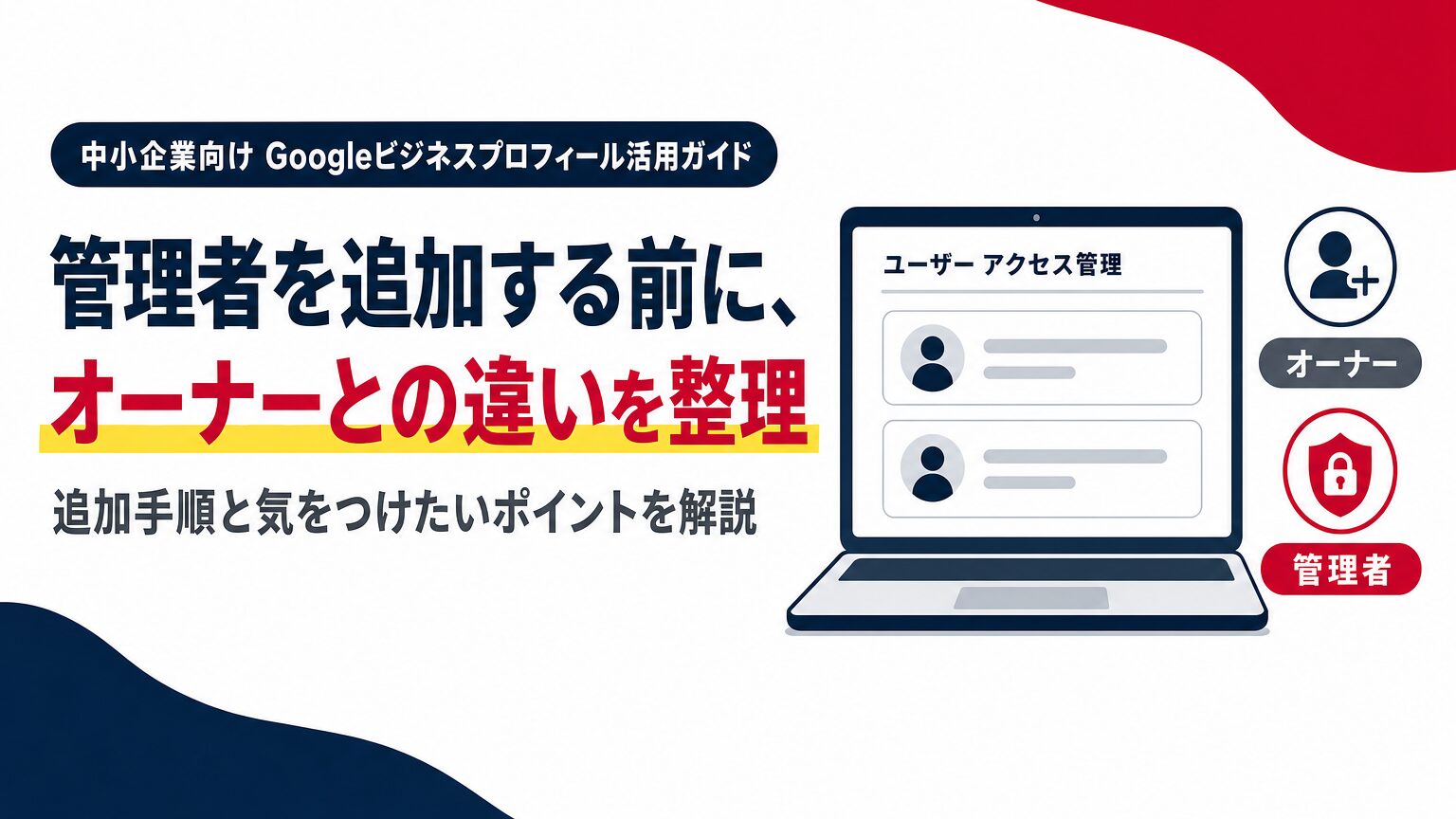
「Googleビジネスプロフィールに、スタッフや外部の担当者を管理者として追加したいけれど、オーナー権限とどう違うのか分からない」——私たちWEB活用サポート(伴走支援)には、こうしたご相談が寄せられます。
特に多いのが、「管理者に権限を渡すと、何ができて何ができなくなるのか」を具体的に知りたいというお声です。Google公式のヘルプを読んでも、いまいちイメージがつかめないと感じる方も少なくありません。
この記事では、オーナーと管理者の役割の違いを整理したうえで、管理者を追加する手順と、権限を安全に整理するために気をつけたいポイントを解説します。
Googleビジネスプロフィールに「編集者」権限はある?役割を正しく整理する
結論からお伝えすると、現在のGoogleビジネスプロフィールに「編集者」という役割は存在しません。Google公式ヘルプ「ビジネス プロフィールのオーナーと管理者を管理する」を確認すると、役割は「メインのオーナー」「オーナー」「管理者」の3種類のみと案内されています。
このうち「メインのオーナー」は、複数いるオーナーの中で代表となる1名だけが持つ立場です。日常的な権限の違いという意味では、まず「オーナー(メインのオーナーを含む)」と「管理者」の2つに分けて理解すると整理しやすくなります。
オーナーはプロフィールを完全に管理でき、ユーザーの追加・削除やプロフィールの削除まで含めてすべての操作が可能です。一方の管理者は、ビジネス情報の編集・投稿の作成・クチコミへの返信・インサイト(分析データ)の閲覧など、オーナーとほぼ同じ操作ができますが、ユーザーの追加・削除とプロフィールの削除はできません。
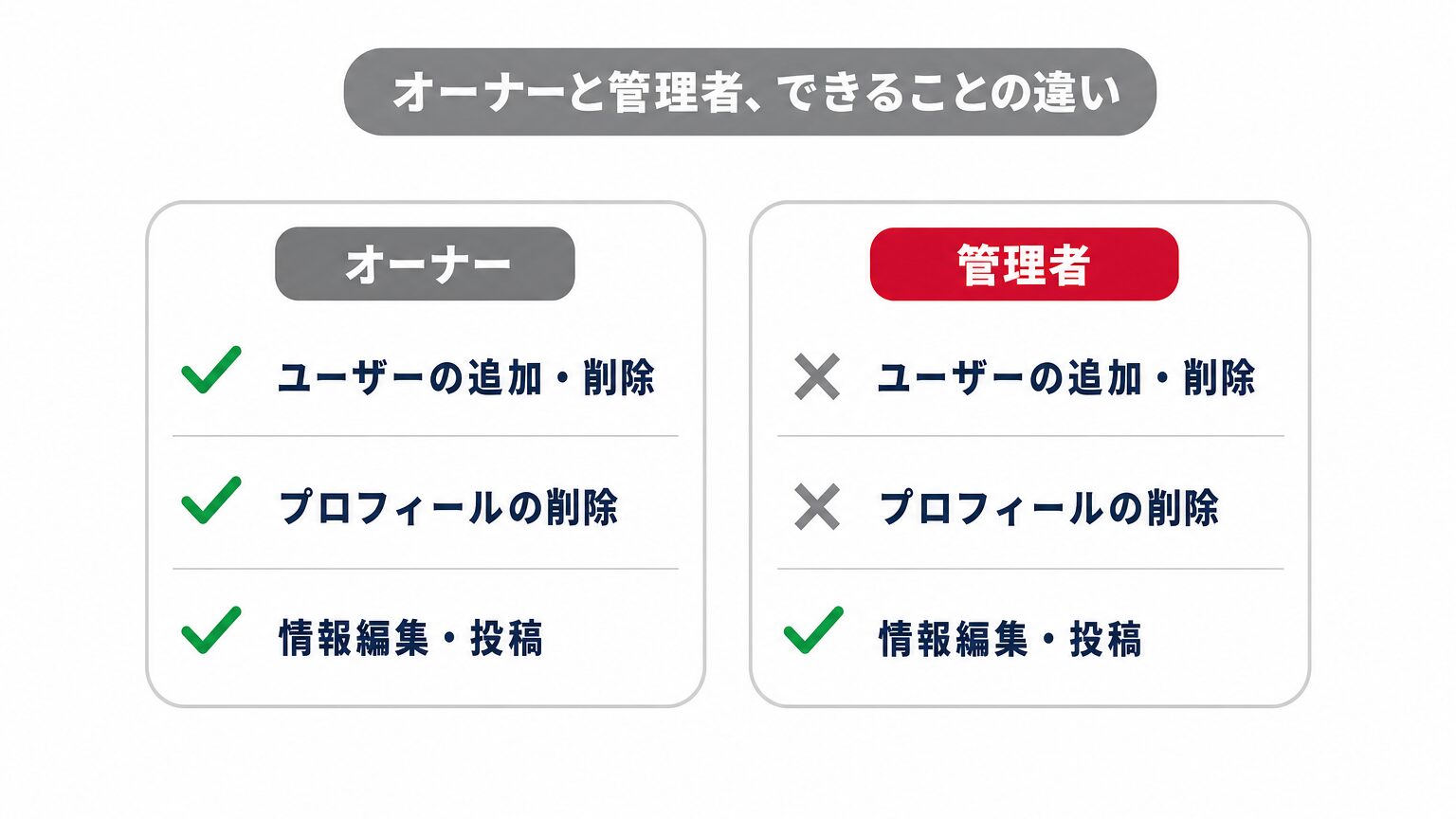
| できること | オーナー | 管理者 |
|---|---|---|
| ユーザーの追加・削除 | ○ | × |
| プロフィールの削除 | ○ | × |
| ビジネス情報の編集 | ○ | ○ |
| 投稿の作成・クチコミへの返信 | ○ | ○ |
| インサイト(分析データ)の閲覧 | ○ | ○ |
「投稿はできるが、ユーザーの追加はできない」という管理者の立ち位置を理解しておくと、誰にどこまでの操作を任せるべきかが判断しやすくなります。
この区別が重要なのは、権限を渡す相手が増えるほど、管理体制のリスクも高まるためです。情報の編集や投稿を任せたいだけの相手にまでユーザーの追加・削除ができるオーナー権限を渡してしまうと、意図せずアクセス権を持つ人が増え続け、後から整理しづらくなります。
管理者を追加する前に、まず自社の「オーナー」を確認する
伴走支援の現場では、管理者を追加する作業に入る以前に、「そもそも自社がオーナー登録されているかどうか分からない」というご相談から始まることも珍しくありません。
以前依頼していた制作会社や、訪問営業でGoogleビジネスプロフィールの設定を行った業者がオーナーのまま連絡が取れなくなっているケースもあります。また、自社の担当者が登録したはずのGoogleアカウントが分からない、ログインできないというご相談をいただくこともあります。
こうした場合は、管理者を追加する前に、まず自社がオーナー権限を持っているかどうかを確認する必要があります。オーナー確認の具体的な手順については、以下の記事で詳しく解説していますので、あわせてご覧ください。
Googleビジネスプロフィールに管理者を追加する手順
自社がオーナー権限を持っていることを確認できたら、実際に管理者を追加していきます。パソコンからの操作手順は以下の通りです。
Google検索またはGoogleマップで自社のビジネスプロフィールを表示します。
画面のその他アイコン(縦三点リーダー)から設定を選び、「ユーザーとアクセス権」を選択します。
ユーザー一覧の画面で、新規ユーザーを追加するアイコンをクリックします。
管理者として追加したい相手のGoogleアカウントのメールアドレスを入力します。
アクセスレベルの選択肢から「管理者」を選び、招待を送信します。相手が招待を承諾すると、その時点で管理者として登録されます。
スマートフォンのGoogleマップアプリからも、同様の項目からユーザーとアクセス権の設定にアクセスできます。操作するデバイスに応じて、メニューの表示位置が多少異なる場合があります。
招待を送った時点では、まだ相手は管理者になっていません。相手が招待メールを開いて承諾した時点で、初めて管理者としてアクセスできるようになります。承諾されると、招待した側のオーナーにも通知のメールが届く仕組みです。招待してすぐに反映されないからといって、慌てて何度も送り直す必要はありません。
Google公式ヘルプによると、新しく追加されたオーナー・管理者には、追加から7日ほどの待機期間が設けられています。この期間中は、プロフィールの削除や他のオーナー・管理者の削除といった操作ができません(出典:Google公式ヘルプ)。招待してすぐに一部の操作ができなくても、慌てず数日待ってみてください。
誰にどの権限を任せるべきか、判断の目安
オーナーと管理者の違いが分かっても、実際に「誰にどちらの権限を渡すべきか」で迷う方も多いのではないでしょうか。ここでは、伴走支援でよくご相談いただく3つの場面を例に整理します。
- 社内でお知らせや投稿を担当するスタッフ: 情報の編集・投稿・クチコミ返信ができれば十分なため、管理者が向いています。ユーザーの追加・削除まで任せる必要はありません。
- 外部の制作会社・代理店に運用を依頼する場合: 契約期間中の運用に必要な操作はできますが、ユーザーの追加・削除やプロフィールの削除まではできない管理者として招待し、契約終了時には権限を忘れずに削除します。
- 経営者本人や、権限管理そのものを任せる後継者: 新たに管理者を追加・削除する必要があるため、オーナーとして招待します。オーナーは複数名設定できるため、経営者以外にもう1名信頼できる人を置いておくと、いざというときに安心です。
「とりあえずオーナーにしておけば安心」と考えがちですが、ユーザーの追加・削除やプロフィール削除まで任せる必要がない相手には、管理者権限で十分なケースがほとんどです。権限選びの基準は、任せる操作の範囲からの逆算。難しく考えすぎる必要はありません。
管理者権限を追加・整理するときに気をつけたいポイント
権限の追加・削除について相談を受けるときによくお伺いするのが、「オーナーと管理者、具体的に何がどう違うのか教えてほしい」という質問です。Googleのヘルプを読んでもイメージがつかみにくいというお声を、私たちも実際によくいただきます。
そのため私たちは、「投稿ができる」「インサイト(分析データ)が見られる」「ユーザーの追加ができる/できない」というように、役割ごとに具体的な操作を1つずつ挙げながら説明するようにしています。抽象的な言葉だけで伝えるより、実際にできる操作で説明したほうが、納得して権限を任せていただきやすくなると感じています。
権限を追加するときは、Googleアカウントのパスワードを共有する必要はありません。相手が自分のGoogleアカウントを持っていれば、個別に招待するだけで、パスワードを共有せずにアクセス権を渡せます。パスワードの使い回しは、退職や契約終了のときに変更が漏れやすく、セキュリティ上のリスクにもつながります。
反対に注意したいのが、権限を削除し忘れるケースです。スタッフの退職時や、外部の制作会社・代理店との契約終了時に、管理者やオーナーの権限を削除し忘れると、関係のなくなった相手がプロフィールを操作できる状態のまま残ってしまいます。削除の操作自体は、追加のときと同じ「ユーザーとアクセス権」の画面から行えます。担当者の異動や契約状況が変わったタイミングで、登録済みのユーザー一覧を一度見直す習慣をつけてください。
管理者に投稿の作成を任せたい場合は、Googleビジネスプロフィールの「投稿」機能についてもあわせて確認しておくと、権限を渡したあとの運用がスムーズになります。
Googleビジネスプロフィール全体の基本的な使い方や、よくあるつまずきポイントについては、以下の記事でもまとめています。
よくある質問
まとめ
Googleビジネスプロフィールの権限には「編集者」という役割はなく、「オーナー」と「管理者」を軸に理解しておけば十分です。管理者はユーザーの追加・削除やプロフィールの削除はできないものの、情報の編集や投稿、クチコミへの返信、インサイトの閲覧はオーナーとほぼ同じように行えます。違いはたった2点のみ。
管理者を追加する前に、まず自社がオーナー登録されているかを確認すること。追加するときはパスワードを共有せず個別に招待すること。退職や契約終了のタイミングで権限を削除し忘れないこと。この3点を意識するだけで、権限まわりのトラブルはかなり防げます。
「誰にどこまでの権限を任せればいいか分からない」「過去の担当者の権限が残ったままかもしれない」とお悩みでしたら、私たちWEB活用サポートにご相談ください。Googleビジネスプロフィールの権限整理も含めて、無理のない運用の形を一緒に考えていきます。
WEB活用アドバイザーが、
「WEBのお困りごと」の相談にのります
・ホームページ・EC・SNSを”作ったその先”の活用相談
・集客、アクセスアップのご相談
・WEBを継続的に活用するためのご相談 など
自社のWEBをもっと活かしたいけど、何から手をつければ…という方へ。ちらし屋ドットコムが、伴走しながら一緒に考えます。