Googleビジネスプロフィールの「投稿」機能とは?種類・使い方とよくあるつまずきポイントを解説
「Googleビジネスプロフィールに投稿機能があるのは知っているけれど、何を書けばいいのか分からず放置している」。私たちのもとには、こうしたご相談がよく届きます。
投稿機能はGoogle検索やGoogleマップの目立つ場所に表示される、無料の情報発信の入り口です。ホームページの更新が難しい時期でも、投稿だけなら短時間で発信できます。
この記事では、投稿の種類や作り方といった基本を公式ヘルプの内容に沿って整理しつつ、私たちが伴走支援の現場で実際に受けてきた質問やつまずきポイントも紹介します。
特に多いのが「特別な内容を考えなければいけないのでは」という思い込みです。実はそうではありません。
私自身、複数の企業様の投稿を一緒に整理する中で、この思い込みが更新の手を止めている場面に何度も出会ってきました。まずは投稿機能の全体像から見ていきましょう。
Googleビジネスプロフィールの「投稿」とは?
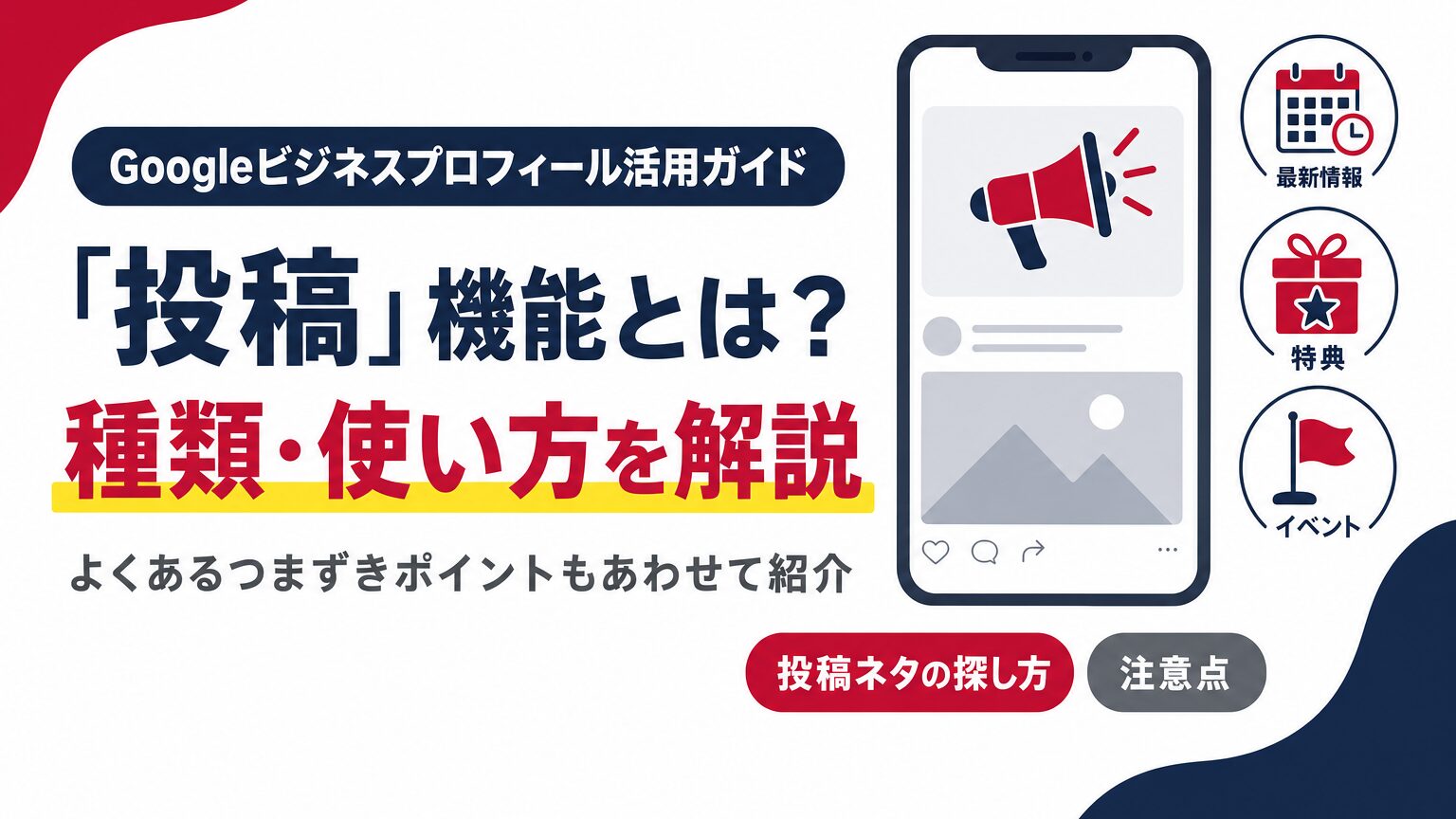
投稿とは、お知らせやキャンペーン、イベントの情報を、Google検索とGoogleマップ上でユーザーに直接届けられる無料の機能です。ビジネスプロフィールの中に用意されており、ホームページを経由せずに、最新の情報をその場で伝えられます。
投稿した内容は、自社の店名やサービス名で検索したユーザーに表示されるナレッジパネル内や、Googleマップの「更新情報」タブに表示されます。ホームページのトップページより目に触れる機会が多くなるケースもある、貴重な発信の場です。
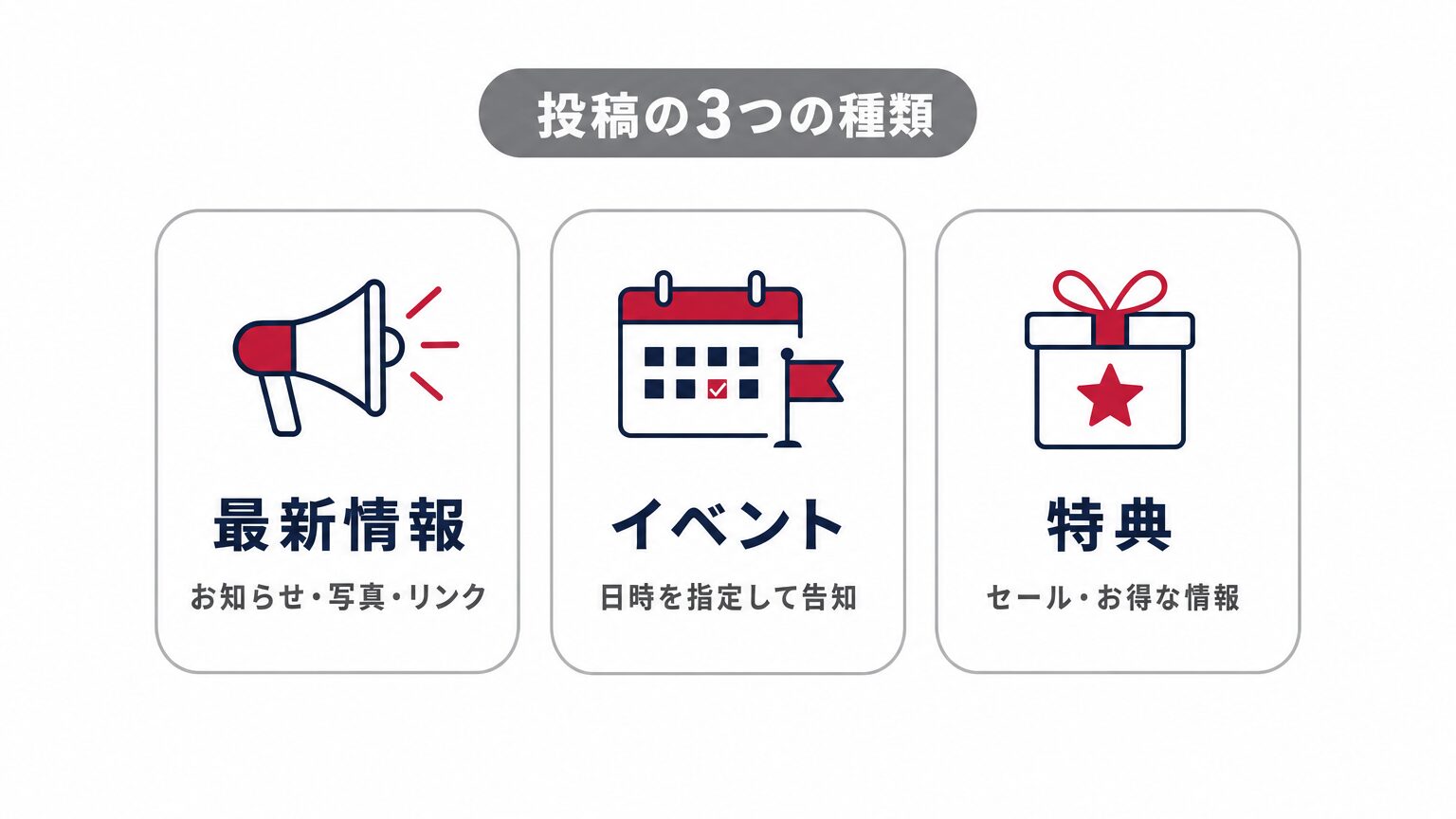
投稿には3つの種類がある
投稿は1種類ではなく、目的に応じて3つの種類から選べます。それぞれ入力する項目が少しずつ異なります。
| 種類 | 内容 | 必須項目 |
|---|---|---|
| 最新情報 | 説明文・写真・動画に加え、リンク付きの操作ボタンを追加できる | 説明文 |
| イベント | ビジネス拠点で行うイベントを宣伝できる | タイトル・開始/終了日時 |
| 特典 | セールやお得な情報を発信できる。「特典を表示」ボタンが自動で追加される | タイトル・日時 |
迷ったときは、まず「最新情報」から使ってみてください。3種類の中で最も自由度が高く、お知らせやブログ更新の告知など、幅広い用途に使えます。
投稿の作り方
投稿の作成手順はシンプルです。Google公式ヘルプに沿って整理すると、次の流れになります。
パソコンの場合はGoogle検索やGoogleマップから自社のビジネスプロフィールを開き、「投稿」のメニューを選びます。
「最新情報」「イベント」「特典」の中から、発信したい内容に合う種類を選びます。
見出しになる説明文を入力し、写真や動画を添えます。ホームページの該当ページへ誘導したい場合は、リンク付きの操作ボタンもあわせて設定できます。
投稿後に内容を直したくなった場合は、投稿の右側にあるメニューアイコンから「編集」または「削除」を選べます。書き間違えに気づいた際も、慌てず修正できます。
投稿するときに知っておきたい注意点
投稿を始める前に、押さえておきたい注意点が3つあります。知らずに投稿してしまうと、「なぜか表示されない」という状態につながることがあります。
- 電話番号は投稿本文に書けない:不正使用防止のため、投稿コンテンツへの電話番号の記載は許可されていません。電話を促したい場合は、ビジネスプロフィールに設定した「今すぐ電話」ボタンを案内してください
- 投稿にはステータスがある:「公開中」(検索・マップに表示)、「審査待ち」(まだ表示されない)、「不承認」(ポリシー違反のため表示されない)のいずれかの状態になります。投稿してすぐに表示されなくても、審査中の可能性があります
- 期間を設定していない投稿は6か月でアーカイブされる:終了日時を設定していない「最新情報」投稿も、6か月が経過すると自動的にアーカイブされます
なお、いくつかの解説記事では、「最新情報」投稿が目立つ位置に表示される期間は投稿から約1週間程度とされています。公式ヘルプが明言しているのは前述の「6か月でアーカイブ」という点のみですが、目立つ表示自体は短い期間で入れ替わっていく感覚を持っておくと、更新の計画が立てやすくなります。
投稿ネタに迷ったときのヒント
「発信したい気持ちはあるが、何を書けばいいか思いつかない」という声もよく耳にします。身構えすぎず、次のような手持ちの情報から選んでみてください。
- 施工事例・納品事例:作業や商品の様子が伝わる写真とあわせて紹介する
- お知らせ:営業時間の変更、休業日、新商品の入荷など
- ブログ記事の紹介:ホームページで公開した記事のリンクを添えて誘導する
- キャンペーン・特典:期間限定の取り組みがあれば「特典」投稿で発信する
- よくある質問:お客様から実際に聞かれることの多い質問と回答をそのまま投稿にする
共通しているのは、どれも新しく取材したり作り直したりする必要がない、すでに社内にある情報だという点です。まずは手元にあるものから選んでみてください。
実務でよくあるつまずきポイント
ここからは、私たちが伴走支援の現場で実際にご相談を受けてきた内容です。操作方法そのものより、「何を投稿すればいいのか分からない」という悩みの方が多く寄せられます。
「Googleビジネスプロフィール用に、特別なお知らせや投稿を新しく考えなければいけないのでは」というご質問をよくいただきます。決してそんな必要はありません。まずはホームページで更新したお知らせやブログ記事と同じ内容を発信することから始めれば十分です。
投稿には「リンク」も設定できます。詳しい内容はホームページ側のブログ記事に誘導するカタチにしておくと、投稿自体は短くまとめながら、詳細を知りたい人はホームページまで読み進めてもらえます。ブログを続けて集客につなげる考え方は、当ブログのブログ集客とは?中小企業が更新を続けて成果につなげるコツを解説でも紹介しています。
もう一つ、実際にご相談いただいた事例として、投稿した写真が原因でGoogleから削除の連絡を受けたケースがありました。従業員の顔にぼかし加工を入れた写真を掲載したところ、加工が大きいと判断され削除されてしまったのです。
このときの詳しい経緯と対処法は、当ブログのGoogleビジネスプロフィールの投稿が削除された場合の対処方法で紹介しています。投稿が急に消えてしまって困っている方は、あわせてご確認ください。
私自身、こうしたご相談を受けるたびに感じるのは、「完璧な投稿を作ろう」と気負う必要はないということです。まずは今ある情報を、そのまま発信してみてください。
自社だけで対応が難しいときは
投稿の操作自体は、慣れてしまえば数分で完了します。それでも、「継続して発信すること」の方が、実際には難しいという声を多くいただきます。
私たちちらし屋ドットコムでは、毎月の伴走支援の中で、Googleビジネスプロフィールの投稿ネタの整理から実際の投稿作業、基本情報の見直しまで一緒に取り組んでいます。何を発信すればいいか迷っている状態からのご相談でも構いません。
ホームページの更新とあわせて、投稿も無理なく続けられる仕組みを一緒に作っていきましょう。
WEB活用アドバイザーが、
「WEBのお困りごと」の相談にのります

・ホームページ・EC・SNSを”作ったその先”の活用相談
・集客、アクセスアップのご相談
・WEBを継続的に活用するためのご相談 など
自社のWEBをもっと活かしたいけど、何から手をつければ…という方へ。ちらし屋ドットコムが、伴走しながら一緒に考えます。
よくある質問
あわせて読みたい
まとめ
Googleビジネスプロフィールの投稿は、最新情報・イベント・特典の3種類から選べる無料の発信機能です。操作自体はシンプルですが、電話番号を書けない、審査中は表示されないなど、知っておきたい注意点もあります。
何より大切なのは、特別なネタを用意しようと気負わないことです。ホームページのお知らせやブログ記事と同じ内容から、まずは発信を始めてみてください。
投稿ネタが思いつかない、続ける時間が取れないという場合は、私たちの伴走支援もお気軽にご相談ください。
WEB活用アドバイザーが、
「WEBのお困りごと」の相談にのります
・ホームページ・EC・SNSを”作ったその先”の活用相談
・集客、アクセスアップのご相談
・WEBを継続的に活用するためのご相談 など
自社のWEBをもっと活かしたいけど、何から手をつければ…という方へ。ちらし屋ドットコムが、伴走しながら一緒に考えます。