文章作成が速くなる!単語ごとに一括削除するショートカットキー
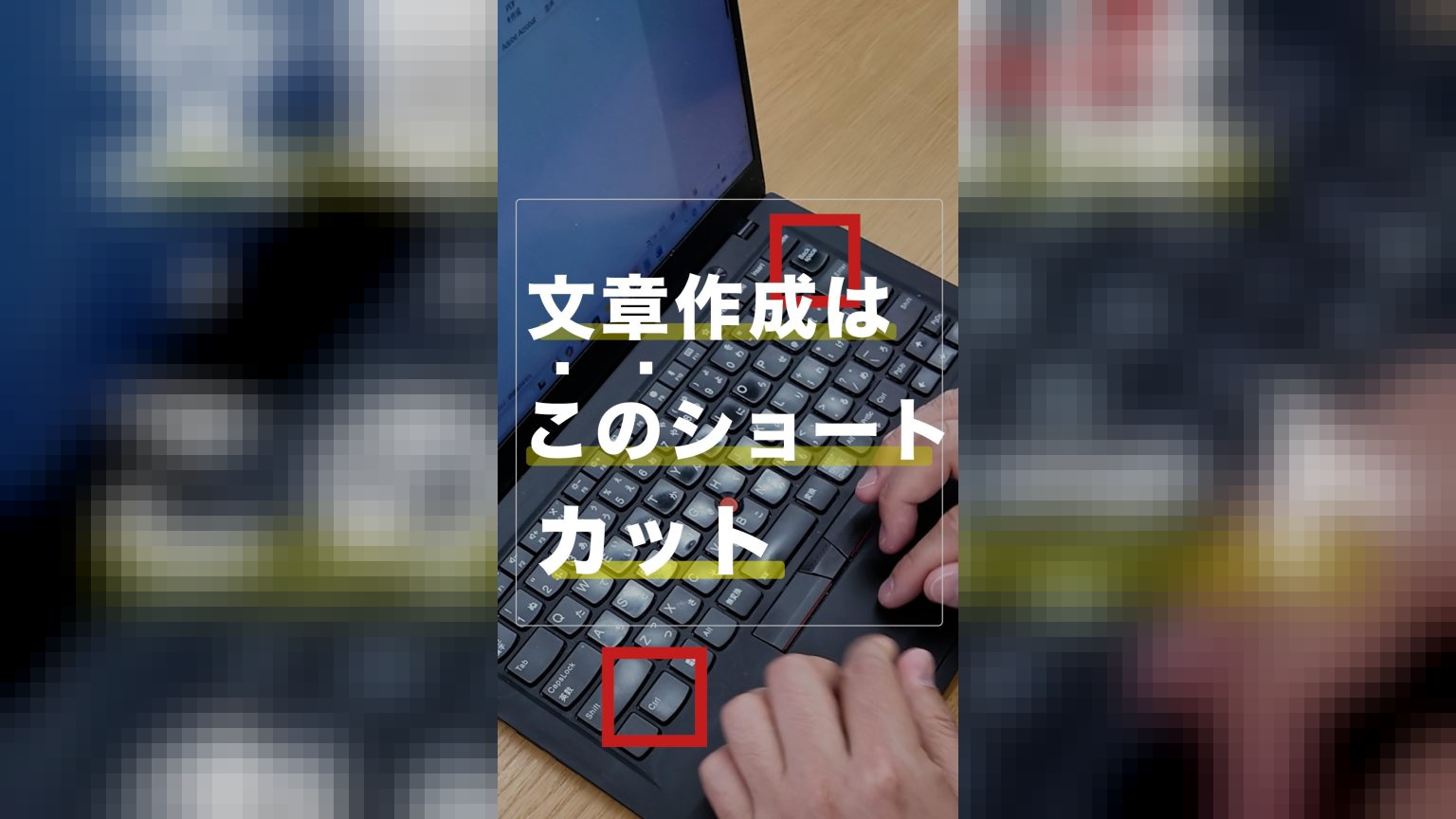
パソコンでメールや資料などの長い文章を作成しているとき、不要な部分を1文字ずつ消す作業に時間がかかっていませんか?今回は、キーボードの操作だけで単語ごとに文章を素早く削除できる、便利なショートカットキーをご紹介します。
Instagramで見る
1文字ずつの削除で時間を浪費していませんか?
メールの作成や資料作りの最中に、入力した文章を消去したくなることがあります。その際、キーボードの「Backspace(バックスペース)」キーや「Delete(デリート)」キーを何度も連打して、1文字ずつ消していく操作を行ってはいないでしょうか。
消したい文章が長ければ長いほど、キーを連打する回数が増え、文字が消えるのを待つ時間も長くなってしまいます。このような単純な繰り返し作業は、パソコン作業における小さなタイムロスの積み重ねとなり、業務全体の効率を低下させる原因になります。実は、キーボードの特定のキーを組み合わせるだけで、この文字削除のスピードを劇的に向上させることができます。
左側の単語を一瞬で消す「Ctrl + Backspace」
カーソルの左側にある文章を、単語や文節のまとまりごとに一括で削除したいときは、「Ctrl(コントロール)」キーと「Backspace」キーを同時に押すショートカットキーが非常に便利です。
具体的な操作手順は以下の通りです。
1. 文書作成ソフトやメール作成画面を開き、文字を消去したい位置にカーソルを合わせます。
2. キーボードの左下などにある「Ctrl」キーを押しながら、右上にある「Backspace」キーを1回押します。
3. この操作を行うことで、カーソルの左側にある直前の単語や文節が、一撃で丸ごと削除されます。
1文字ずつキーを連打する必要がなくなり、数文字から十数文字のまとまりを瞬時に消去できるため、文章の修正作業が圧倒的にスムーズになります。
右側の単語を一瞬で消す「Ctrl + Delete」
先ほどとは反対に、カーソルの右側(進む方向)にある文章を単語ごとにまとめて削除したい場合には、「Ctrl」キーと「Delete」キーの組み合わせを使用します。
具体的な操作手順は以下の通りです。
1. 削除したい文章の直前にカーソルを移動させます。
2. キーボードの「Ctrl」キーを押しながら、「Delete(またはdel)」キーを1回押します。
3. これにより、カーソルの右側にある単語や文節のまとまりが、一瞬で削除されます。
カーソルの左右どちらを消したいかによって、「Backspace」と「Delete」を使い分けることができます。この2つのショートカットキーを覚えておくだけで、日々のメール作成やドキュメント編集のスピードが格段にアップし、業務効率化につながります。
WEB活用アドバイザーが、
「WEBのお困りごと」の相談にのります

・ホームページ・EC・SNSを”作ったその先”の活用相談
・集客、アクセスアップのご相談
・WEBを継続的に活用するためのご相談 など
自社のWEBをもっと活かしたいけど、何から手をつければ…という方へ。ちらし屋ドットコムが、伴走しながら一緒に考えます。