デュアルディスプレイを快適に!画面表示を切り替えるショートカット

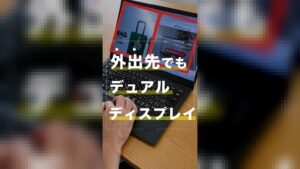
デュアルディスプレイ(2画面)を導入したものの、画面の表示設定を切り替える方法が分からず困っていませんか。今回は、キーボード操作だけで瞬時に表示モードを切り替えられる便利なショートカットキーをご紹介します。
Instagramで見る
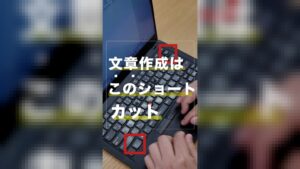
「Windows + P」で表示設定を呼び出す
1. キーボードの左下付近にある「Windows」キーを押しながら、アルファベットの「P」キーを押します。
2. キーを押すと、画面の右端に「表示」というメニュー画面が縦にスライドして表示されます。
3. 表示されたメニューには、上から順に「PC 画面のみ」「複製」「拡張」「セカンド スクリーンのみ」という4つの設定項目が並んでいます。
このショートカットキーを使うことで、コントロールパネルや設定アプリをわざわざ開くことなく、一瞬でディスプレイの設定メニューを呼び出すことができます。
用途に合わせて「複製」と「拡張」を切り替える
1. プレゼンテーションや会議で、相手に自分と同じ画面を見せたいときは「複製」を選択します。メニュー内の「複製」をクリックすると、ノートパソコンの画面と外部ディスプレイに、まったく同じ内容が表示されます。これにより、手元の操作を大画面で共有しながら説明することが可能になります。
2. 普段の業務やデスクワークを行うときは「拡張」を選択します。メニュー内の「拡張」をクリックすると、2つのディスプレイが1つのつながった広い画面として機能します。片方の画面で資料を開きながら、もう片方の画面でメールやチャットツールを確認するといった、効率的なマルチタスク作業が可能になります。
このように、作業内容やシチュエーションに合わせて「Windows」キー +「P」キーを押し、最適な表示モードに切り替えてみてください。
WEB活用アドバイザーが、
「WEBのお困りごと」の相談にのります

・ホームページ・EC・SNSを”作ったその先”の活用相談
・集客、アクセスアップのご相談
・WEBを継続的に活用するためのご相談 など
自社のWEBをもっと活かしたいけど、何から手をつければ…という方へ。ちらし屋ドットコムが、伴走しながら一緒に考えます。