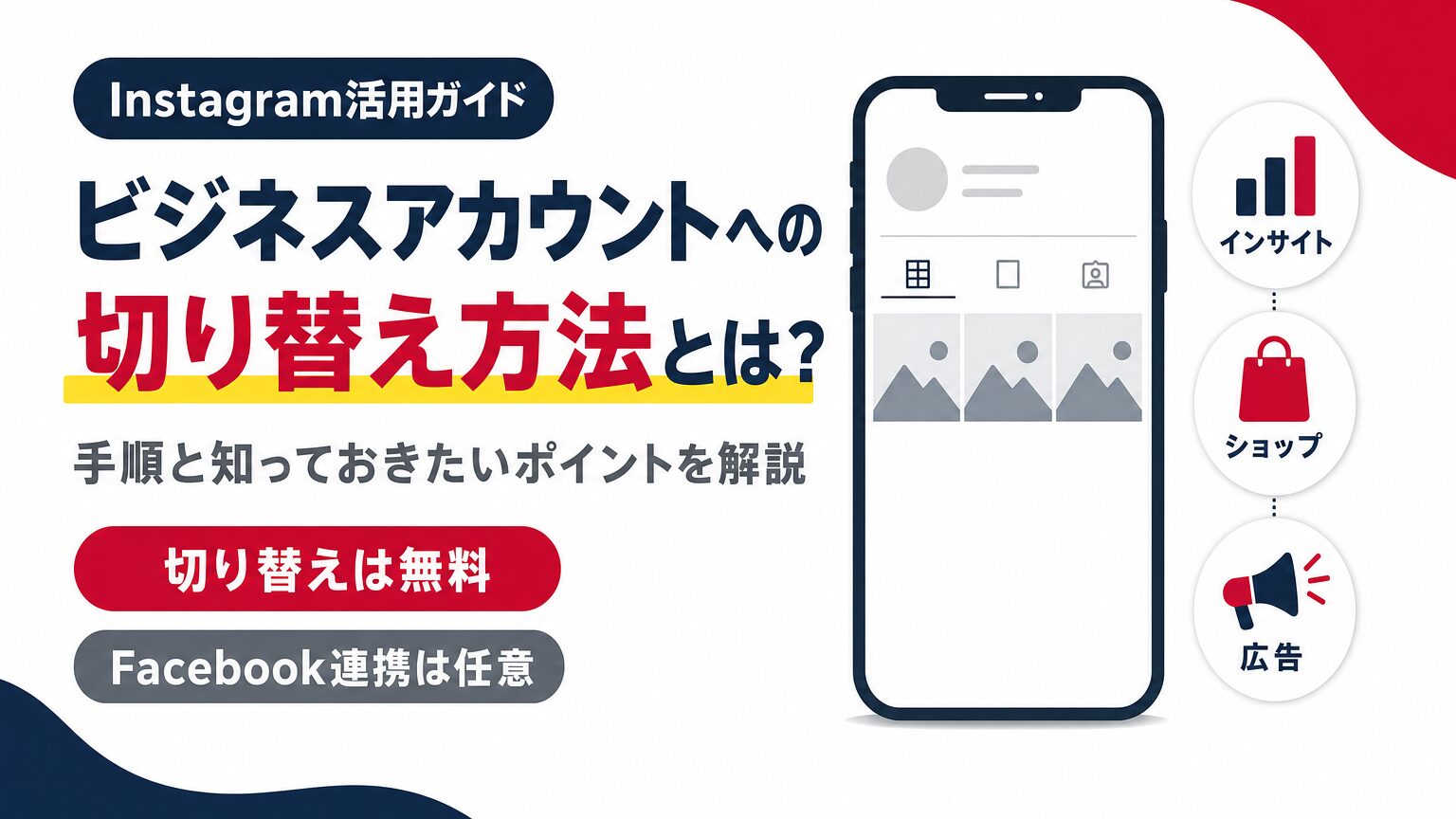
Instagramビジネスアカウントへの切り替え方法とは?手順と知っておきたいポイントを解説
「会社のInstagramアカウントを、個人アカウントのまま使っている」というお話を、伴走支援の中でよく伺います。
投稿や写真の掲載だけであれば、個人アカウントでも困らないかもしれません。ただ、ビジネスアカウントに切り替えると、できることが広がります。投稿がどれくらいの人に見られているかをデータで確認できたり、ECサイトの商品ページへ直接誘導できたりするようになるためです。
切り替えの操作自体は数分で終わる、難しいものではありません。それでも「Facebookとの連携が必須なのでは」「一度切り替えたら元に戻せないのでは」といった不安から、踏み出せていない方も少なくないでしょう。
この記事では、Instagramビジネスアカウントへの切り替え手順と、切り替え後に知っておきたいポイントを、伴走支援でお伝えしている内容を交えて解説します。
私自身、お客様のアカウント設定を一緒に確認する中で、切り替えたあとの使い方で立ち止まってしまう方に何度も出会ってきました。まずは基本の違いから見ていきましょう。
Instagramのビジネスアカウントとは?個人アカウントとの違い
Instagramのアカウントには、個人アカウントのほかに「プロアカウント」という区分があります。プロアカウントはさらに「ビジネス」と「クリエイター」の2種類に分かれ、企業や店舗が使うのは主にビジネスアカウントです。
ビジネスアカウントでできること
個人アカウントとの一番の違いは、次のような機能が使えるようになる点です。
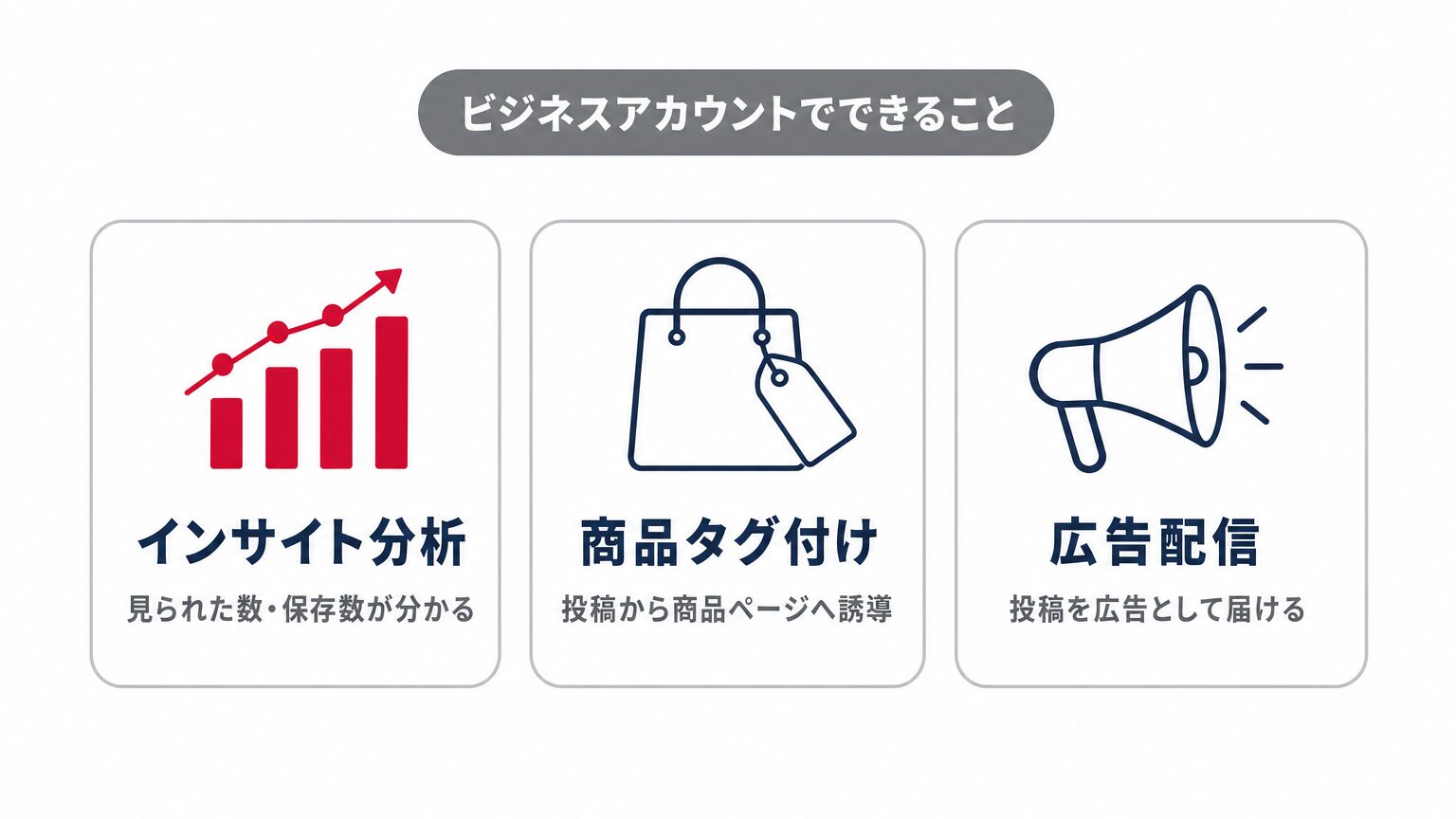
- 投稿がどれだけの人に見られたか、保存されたかなどをデータで確認できる「インサイト」機能
- 商品ページへ直接リンクできる「ショッピング機能」「商品タグ付け」
- Instagram広告の出稿
- プロフィールへの電話番号・メール・住所などの表示
- DMへの「よくある質問」の設定
中でも、日々の投稿がどのくらいの人に届いているかを数字で把握できるようになる点は、ビジネスアカウントに切り替える一番のメリットと言えるでしょう。
予約投稿など、投稿作業そのものを効率化したい場合は、Meta Business Suiteという管理ツールも使えるようになります。詳しくはインスタ運用を効率化:Meta Business Suiteの“予約投稿”を活用しましょうもあわせてご覧ください。
ビジネスアカウントへの切り替え手順
切り替えの操作はスマートフォンのアプリから、次の手順で行います。
プロフィール画面右上のメニューから「設定とプライバシー」を選び、「アカウントの種類とツール」をタップします。
表示される機能紹介の画面を確認しながら進みます。
自社の業種に近いカテゴリを一覧から選択します。
「ビジネス」または「クリエイター」の選択画面で「ビジネス」を選びます。
電話番号・メールアドレス・住所を、必要な範囲で入力します。あとからプロフィール編集画面でいつでも見直せます。
操作自体はここまでで完了です。Instagram公式ヘルプにも設定項目の説明が掲載されています。画面の表示や項目の順番は、アプリのバージョンによって多少前後することがあります。
切り替え前に準備しておくとスムーズなもの
切り替え自体はその場で完了しますが、次の3点を事前に決めておくと、手が止まらずに進められます。
- 業種に近いカテゴリの候補(複数の候補を用意しておくと選びやすくなります)
- 公開してよい範囲の連絡先情報(電話番号・メール・住所のうち、表示したいもの)
- プロフィール写真(会社のロゴや店舗の外観など、個人の顔写真以外でも設定できます)
特にカテゴリは、あとから変更もできますが、プロフィール上に表示される項目のため、最初にある程度絞っておくと安心です。
Facebookページとの連携は必須ではない
切り替えの途中で「Facebookページと連携する」という案内が表示されますが、これは必須の手続きではありません。連携をスキップしても、ビジネスアカウントとしての基本機能は問題なく使えます。
ただし、Instagram広告の配信やショッピング機能を本格的に使う場合は、Facebookページとの連携が必要になる場面が出てきます。あわせて使う予定がなければ、まずは連携なしで始めても構いません。
切り替え後に知っておきたいポイント
ここからは、切り替えたあとに知っておきたい2つのポイントを紹介します。
インサイトの見方が分からない
インサイトは、切り替えるとすぐに表示されるようになります。投稿を見た人の数だけでなく、保存された回数やプロフィールへのアクセス数まで、細かい項目を確認できます。見られる項目が多い分、最初はどこに注目すればよいか迷いやすい機能でもあります。
まず押さえておきたいのは、「リーチ数(投稿が届いたアカウント数)」「保存数(あとで見返すために保存された回数)」の2つです。保存数が多い投稿は、フォロワーにとって役立つ内容だったサインと捉えられます。
毎回すべての項目を細かく追う必要はありません。最初に見るべきは、リーチ数と保存数の2つだけ。保存数が多かった投稿を振り返り、似た切り口の投稿を増やすところから始めると、データを見る習慣がつきやすくなります。
ショッピング機能・商品タグ付けを使いこなせていない
ネット通販を行っている会社では、投稿からECサイトの商品ページへ誘導できる「商品タグ付け」機能を使えるようになる点も、ビジネスアカウントに切り替える理由の一つです。
投稿の説明文に商品ページのURLを載せるだけでは、投稿を見た人がそのページへたどり着くまでに一手間かかります。商品タグを使えば、投稿の写真そのものから該当ページへ直接リンクできるため、使わないままでは少しもったいない機能です。
プロフィールの表示が変わって戸惑う
切り替え後、プロフィール画面には「カテゴリラベル」や、入力した連絡先に応じた「電話する」「メール」などのボタンが新しく表示されます。
見慣れない表示が増えるため、「何かおかしいのでは」と不安になる方もいますが、これはビジネスアカウントに切り替わった証拠です。表示する連絡先の内容は、プロフィール編集画面からいつでも見直せます。
ビジネスアカウントへの切り替えをご案内する際、私たちは「投稿がどんな人たちに見られているか、保存されているかなど、細かくデータで見られるようになります」とお伝えしています。ネット通販を行っているお客様には、投稿からECサイトの商品ページへ誘導できる商品タグ付け機能も使えるようになる点を、あわせてご案内しています。
実際に、伴走支援でInstagram広告に取り組んだ岐阜の「お遊食おせん(GIBIER CAMPUS)」様は、ECサイトの売上が5倍になりました。もちろん、運用しているのはビジネスアカウントです。
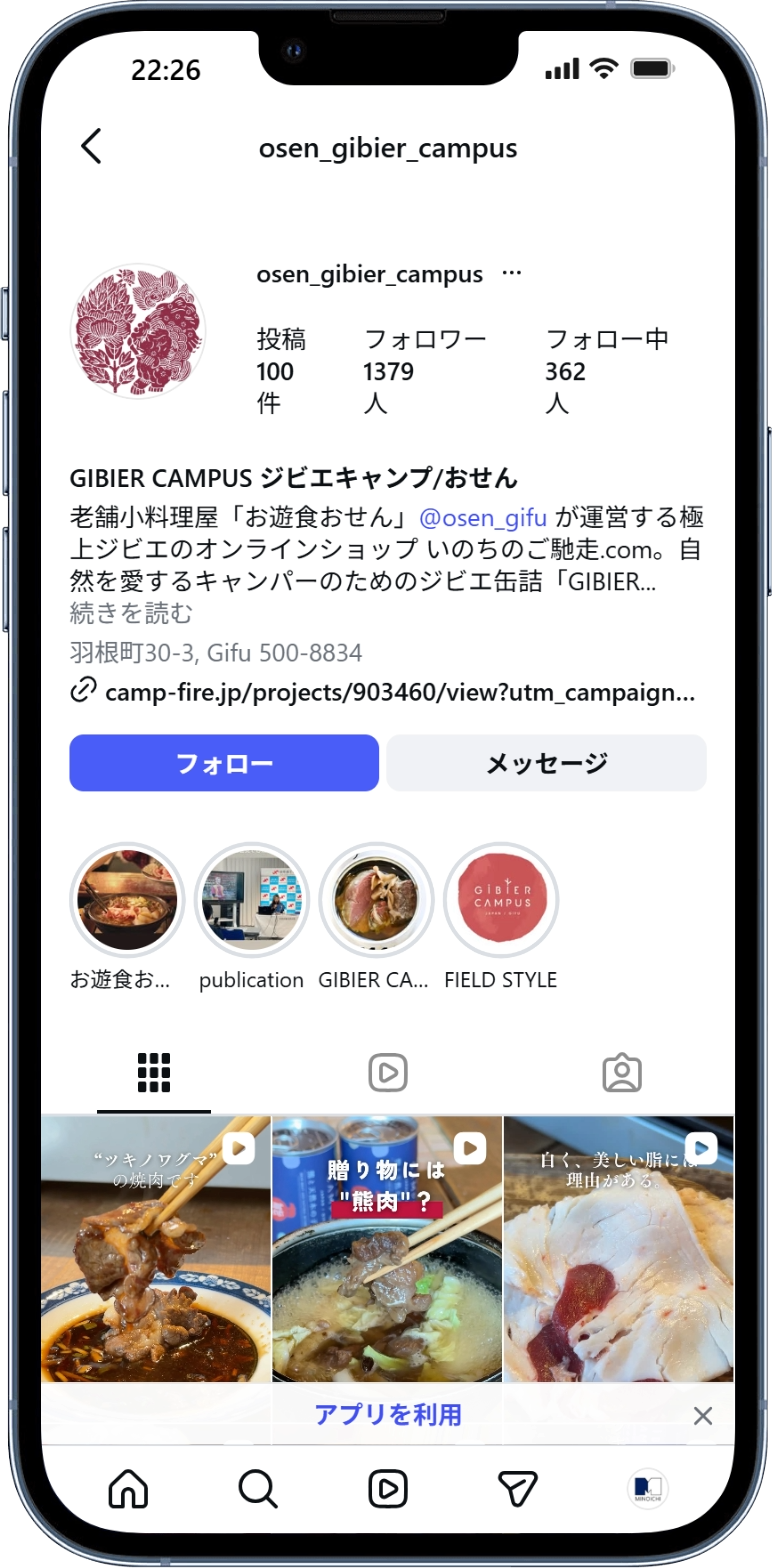
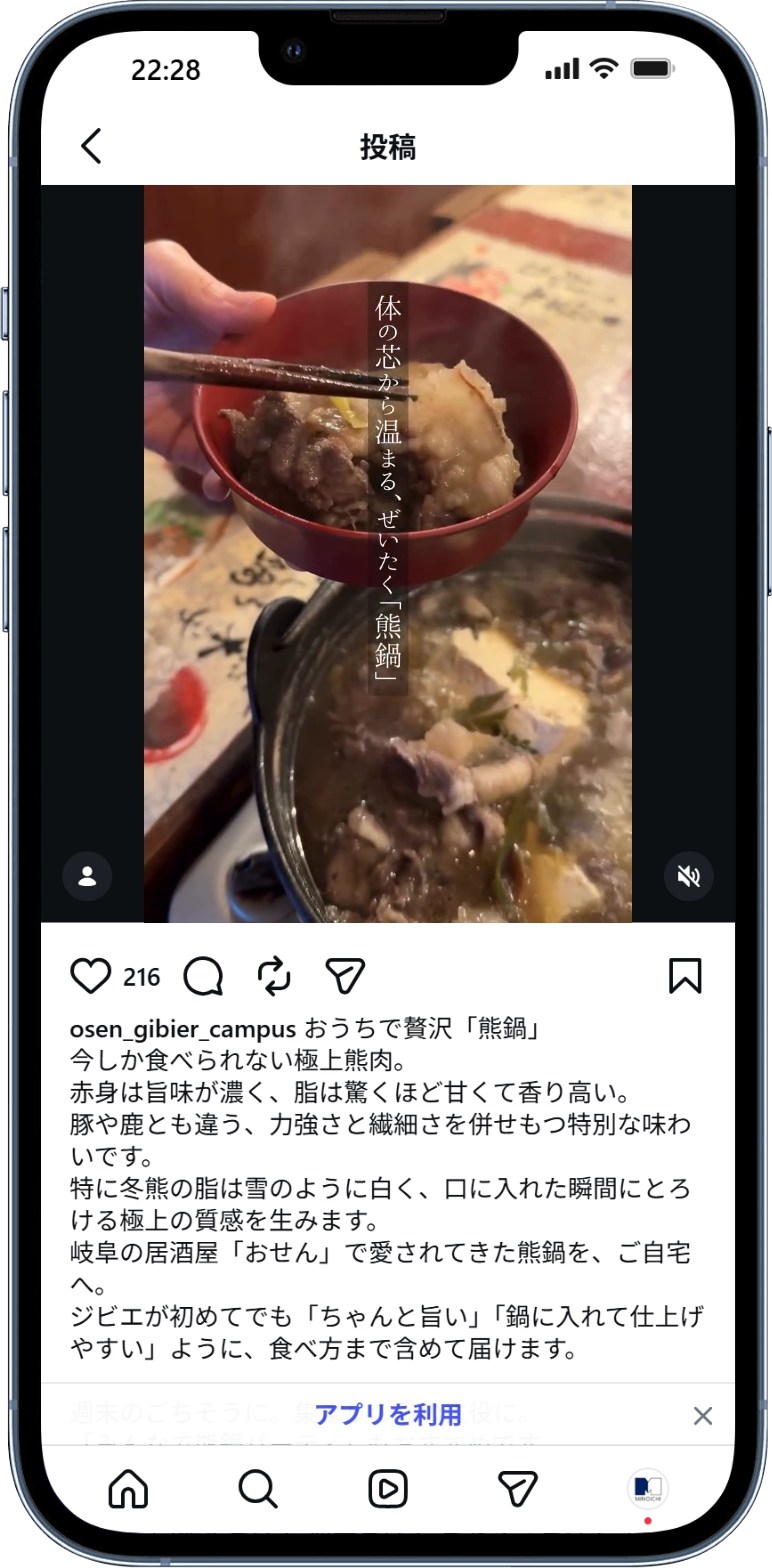
岐阜の老舗小料理屋「お遊食おせん」が運営する、ジビエ(野生鳥獣肉)のオンラインショップのアカウントです。ビジネスアカウントのインサイトや広告機能を活用しながら、投稿をEC売上につなげている実例と言えます。
ビジネスアカウントとクリエイターアカウントの違い
切り替え画面では「ビジネス」だけでなく「クリエイター」も選べます。どちらもプロアカウントですが、いくつかの違いがあります。
| 項目 | ビジネスアカウント | クリエイターアカウント |
|---|---|---|
| 商用利用不可の音源 | 利用できない | 利用できる |
| プロフィールへの住所表示 | 可能 | 不可 |
| 予約・注文などのアクションボタン | 可能 | 不可 |
| ブランドコンテンツ広告 | 不可 | 可能 |
| 一斉配信チャンネル | 不可 | 可能 |
comnico.jpの解説によると、リールで話題の音源を使った投稿を増やしたい場合、クリエイターアカウントを選ぶ企業も見られるとのことです。それでも、住所表示や予約ボタンなど店舗としての情報を届けやすいビジネスアカウントの方が扱いやすい企業が多いと考えられます。
迷った場合でも、あとから設定画面でビジネスとクリエイターを切り替えられます。まずはどちらかを選び、使いながら見直しても問題ありません。
店舗やサービスを運営していて、電話・予約・住所といった情報をプロフィールに載せたい場合はビジネスアカウントが向いています。個人の発信色を残しつつビジネス利用したい場合は、クリエイターアカウントも選択肢に入ってきます。
個人アカウントに戻す方法と注意点
「やっぱり個人アカウントに戻したい」と感じた場合も、操作は難しくありません。
- プロフィール画面から「アカウントタイプを切り替え」を選ぶ
- 「個人用アカウントに切り替える」を選ぶ
- 表示される確認画面の内容を確認し、切り替えを完了する
Meta ビジネスヘルプセンターにも案内があるとおり、ここで一点、注意が必要です。個人アカウントに戻すと、それまで蓄積してきたインサイトのデータは見られなくなります。
フォロワーや過去の投稿そのものは引き継がれますが、閲覧数や保存数といった分析データは対象外です。一時的に試すつもりであっても、この点は事前に理解しておいてください。
なお、個人アカウントに戻したあとでも、再度ビジネスアカウントへ切り替えることはいつでも可能です。ただし、その間のインサイトは記録されないため、継続してデータを見たい場合は、切り替えたままにしておく方が扱いやすいでしょう。
自社だけでの設定が不安なときは
切り替えの操作そのものは数分で終わります。ただ、インサイトの読み方や商品タグ付けの活用まで含めると、最初は戸惑う場面も出てくるでしょう。
私自身、お客様と一緒にInstagramの設定画面を開く場面が何度もあります。私たちちらし屋ドットコムでは、毎月の伴走支援の中で、アカウント設定から日々の投稿・データの見方まで、あわせてサポートしています。
「切り替えたものの、その後どう使えばいいか分からない」という段階からでも、お気軽にご相談ください。
WEB活用アドバイザーが、
「WEBのお困りごと」の相談にのります

・ホームページ・EC・SNSを”作ったその先”の活用相談
・集客、アクセスアップのご相談
・WEBを継続的に活用するためのご相談 など
自社のWEBをもっと活かしたいけど、何から手をつければ…という方へ。ちらし屋ドットコムが、伴走しながら一緒に考えます。
よくある質問
あわせて読みたい

まとめ
Instagramのビジネスアカウントは無料で切り替えられ、Facebookとの連携も必須ではありません。カテゴリとアカウントタイプを選ぶだけの、数分で終わる操作。
切り替えたあとに差がつくのは、インサイトや商品タグ付けといった機能を実際に使いこなせるかどうかです。まずは切り替えて、機能を一つずつ試してください。
設定や使い方に迷ったときは、私たちの伴走支援もお気軽にご相談ください。
WEB活用アドバイザーが、
「WEBのお困りごと」の相談にのります
・ホームページ・EC・SNSを”作ったその先”の活用相談
・集客、アクセスアップのご相談
・WEBを継続的に活用するためのご相談 など
自社のWEBをもっと活かしたいけど、何から手をつければ…という方へ。ちらし屋ドットコムが、伴走しながら一緒に考えます。