Facebookページに管理者を追加する方法とは?アクセス許可とタスクアクセスの違いを解説
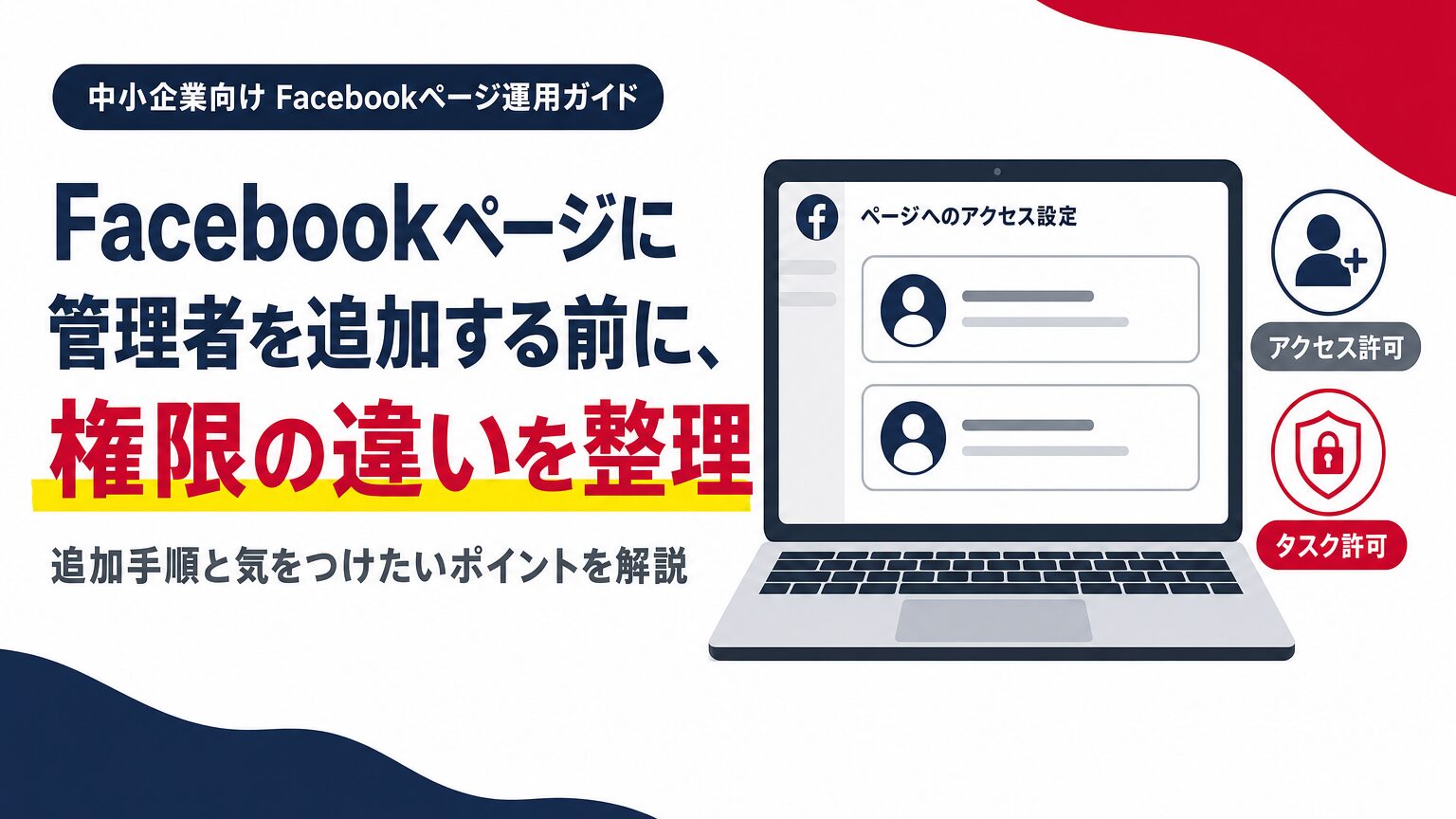
「Facebookページを作成したものの、他のスタッフや依頼しているサポート業者を管理者に追加する際に、権限についてよく分からない」——私たちWEB活用サポート(伴走支援)には、こうしたご相談が寄せられます。
特に多いのが、「いつでも権限を変更できるのか」「一度追加した相手を、あとから除外できるのか」という疑問です。加えて「そもそもどのページ・どの部分から追加すればいいのか」と迷う方も少なくありません。
Facebookの管理画面は更新が多く、以前調べた情報のまま操作すると迷ってしまうことも珍しくありません。
この記事では、現在のFacebookページの権限の仕組みを整理したうえで、管理者を追加する具体的な手順と、権限を安全に管理するために気をつけたいポイントを解説します。
Facebookページの権限は「アクセス許可」と「タスクアクセス」の2種類
結論からお伝えすると、現在のFacebookページの権限は、大きく分けて「Facebookアクセス許可」と「タスクアクセス許可」の2種類に整理されています。Meta公式ヘルプ「Facebookページへのアクセスについて」でも、この2つの枠組みで権限を管理する仕組みが案内されています。
「Facebookアクセス許可」は、Facebook本体の「設定」画面から直接付与・管理できる権限です。全権限を渡す「フルコントロール」と、範囲を絞った「部分的なアクセス」があります。一般に「管理者を追加する」というとき、多くの場合はこのフルコントロールのアクセス許可を指しています。
一方の「タスクアクセス許可」は、Meta Business SuiteやCreator Studioといった外部の管理ツールを経由してのみ設定できる権限です。投稿の作成、コメント対応、広告の管理、インサイト(分析データ)の閲覧といった特定の業務(タスク)単位で、必要な範囲だけを任せられます。Facebookページの画面から直接は操作できない点が、アクセス許可との大きな違いです。
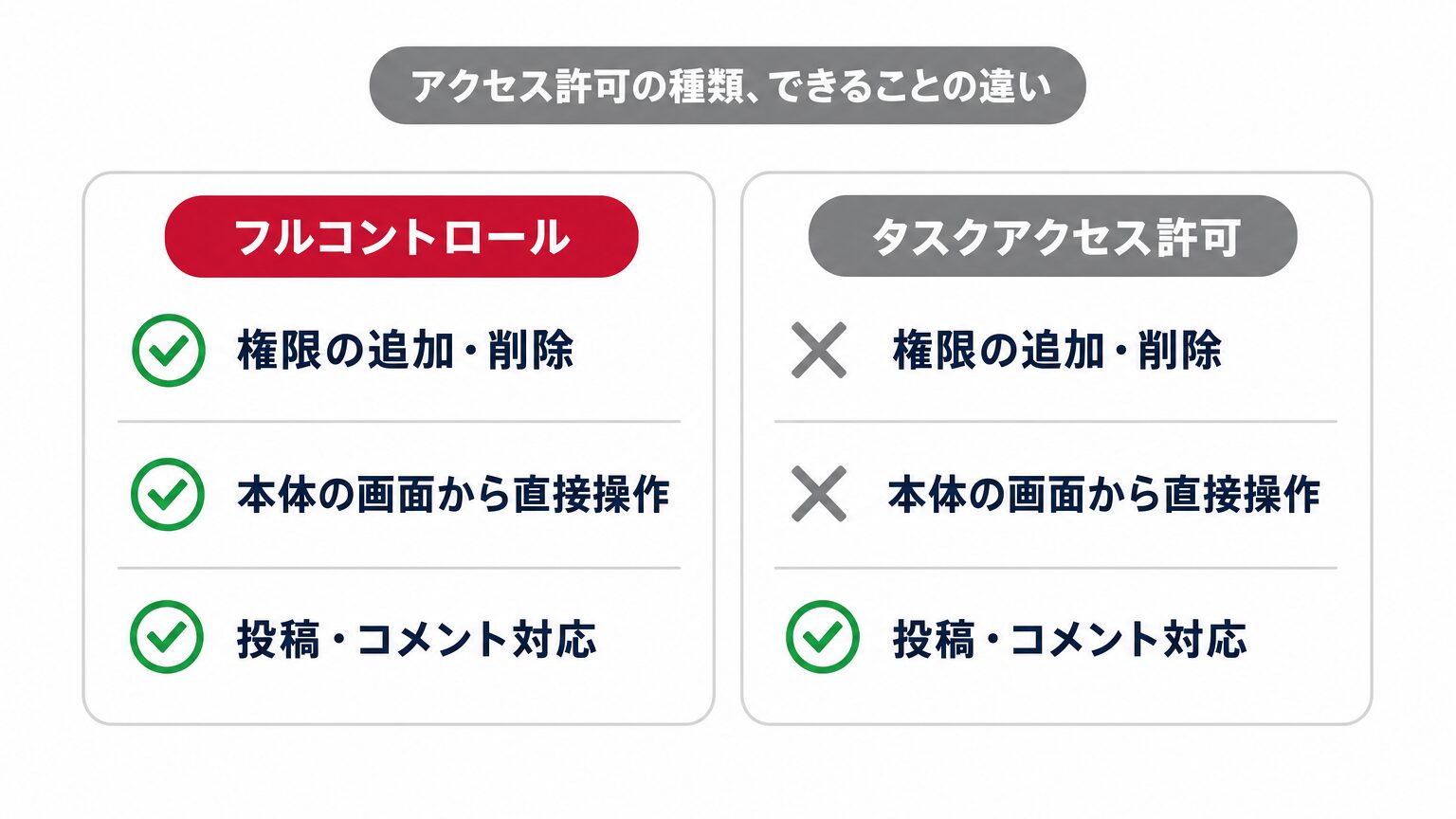
| できること | フルコントロール(アクセス許可) | タスクアクセス許可 |
|---|---|---|
| 他の人の権限を追加・削除する | ○ | × |
| Facebook本体の画面から直接操作 | ○ | ×(外部ツールが必要) |
| 投稿・コメント対応などの実務 | ○ | 付与された範囲内で○ |
| 広告の管理・インサイトの閲覧 | ○ | 付与された範囲内で○ |
なお、以前は「管理者」「編集者」のように役割を1つずつ選ぶ方式でしたが、2024年以降の仕様変更を経て、現在は上記のように「アクセス許可」と「タスク許可」という大きな枠組みに整理されています。呼び方が変わっていても、「投稿やコメント対応を任せたいだけなら範囲を絞った権限を、運用そのものを丸ごと任せるならフルコントロールを」という考え方の基本は変わりません。
Facebookページに管理者権限を追加する手順
ここからは、最も相談の多い「フルコントロールのアクセス許可(いわゆる管理者権限)」を追加する手順を、パソコンの操作を例に紹介します。
管理者を追加したいFacebookページに切り替え、左側メニューの「設定」から「ページアクセス」を選択します。
ページアクセスの画面で、Facebook本体からの権限を管理する項目を選びます。
権限を渡したい相手を、名前またはメールアドレスで検索します。
どこまでの操作を任せるかに応じて、フルコントロールか部分的なアクセスかを選択します。
最後に、確認のため自分(追加する側)のFacebookアカウントのパスワードを入力し、招待を送信します。
スマートフォンのFacebookアプリからも、「メニュー」→対象のページ→「設定とプライバシー」→「設定」→「ページアクセス」という流れで、同様の項目にたどり着けます。表示位置はアプリのバージョンによって多少異なる場合があります。
追加したい相手をメールアドレスで検索しても見つからない場合、相手のFacebookアカウントのプライバシー設定で「メールアドレスを使って自分を検索できる人」が限定されている可能性があります。この場合は、相手にプライバシー設定の変更を依頼するか、名前での検索を試してみてください。
追加した相手が承認するまでの流れ
招待を送った時点では、まだ相手はページにアクセスできません。相手が招待を確認し、承認して初めて権限が有効になります。承認までの流れは、相手との関係によって少し異なります。
- 相手がFacebook上の友達、またはページに「いいね」している場合: 追加の作業自体は発生しないか、簡単な確認のみで完了することがほとんどです。
- 相手が友達ではないFacebookアカウントの場合: 招待メールが送られ、相手が「承認する」ボタンから承諾する必要があります。
- メール内の「承認する」ボタンがうまく機能しない場合: Facebookの通知(お知らせ)欄からも承認できる場合があります。
外部のSNS運用代行業者やサポート業者に権限を渡すときは、担当者が友達関係にないケースが多いはずです。招待してすぐに反映されなくても、相手が承認するまでの間だと考えて、しばらく待ってみてください。
管理者をうまく追加できないときの主な原因
手順通りに進めたつもりでも、「相手が検索に出てこない」「招待したのに反映されない」というつまずきは少なくありません。伴走支援の現場でよく見かける原因を整理しました。
- 名前で検索しても出てこない: 追加したい相手と、Facebook上で「友達」または「共通の友達」の関係になっていないことが多い原因です。友達関係がない場合は、名前ではなくメールアドレスでの検索を試してください。
- メールアドレスで検索しても出てこない: 入力したメールアドレスがFacebookアカウントの登録アドレスと一致していないか、相手のプライバシー設定で「メールアドレスを使って自分を検索できる人」が「自分のみ」に限定されている可能性があります。
- 招待は送ったはずなのに、相手に届いていないと言われる: 招待メールが迷惑メールフォルダに振り分けられているケースがあります。あわせて、相手のFacebookの通知(お知らせ)設定でメール通知がオフになっていないかも確認してもらってください。
原因の多くは、追加する側の操作ミスというより、相手側のプライバシー設定や通知設定。うまくいかないときは、まず相手に設定を確認してもらうところから始めてみてください(参考:友達関係・メールアドレス検索に関する解説記事)。
権限はいつでも変更・削除できる
「管理者に追加したら、あとから除外できるのか」というご相談もよくいただきます。結論として、フルコントロールの権限を持つ人であれば、いつでも他の人の権限を変更・削除できます。追加したことで元に戻せなくなる、といった心配は不要です。
削除の操作は、追加のときと同じ「ページアクセス」の画面から行います。対象の人を選び、アクセスを削除するだけです。自分自身の権限を外れたい場合も、同じ画面から手続きできます。
この「いつでも変更・削除できる」という点は、外部の業者やスタッフに運用の一部を任せる際の安心材料になります。契約期間中だけ権限を渡し、契約が終わったタイミングで削除する、という運用がしやすい仕組みになっています。SNSの運用そのものを外部に任せるかどうかで迷っている場合は、以下の記事もあわせてご覧ください。
Facebookページの権限管理で気をつけたいポイント
私たちが伴走支援の現場でお伺いする際、権限まわりで多いのは「権限についてよく分からない」というご相談です。追加できるかどうかよりも、追加した後にどうなるのかが見えにくいことが不安の正体だと感じています。
実際にご相談いただく内容を整理すると、次の3点に気をつけておくと、権限まわりのトラブルはかなり防げます。
- 自分のパスワードを相手に共有しない: 権限の追加は、招待して相手に承認してもらう仕組みです。自分のFacebookアカウントのパスワードを相手に伝える必要はありません。
- 契約終了・退職のタイミングで削除を忘れない: 外部業者との契約終了時やスタッフの異動・退職時に権限を削除し忘れると、関係のなくなった相手がページを操作できる状態のまま残ってしまいます。
- 渡す権限の範囲を、任せたい作業から逆算する: 投稿やコメント対応だけを任せたいなら、フルコントロールではなく範囲を絞ったタスクアクセス許可でも足りる場合があります。
権限の考え方は、GoogleビジネスプロフィールやInstagramなど、他のツールでもおおむね共通しています。あわせて次の記事も参考にしてください。
よくある質問
まとめ
Facebookページの権限は、「Facebookアクセス許可(フルコントロール・部分的アクセス)」と「タスクアクセス許可」の2種類で整理されています。一般的に「管理者を追加する」と呼ばれるのは、このうちフルコントロールのアクセス許可を指すケースがほとんどです。
権限を追加するときはパスワードを共有する必要がなく、追加した後もいつでも変更・削除できます。外部の業者やスタッフに運用の一部を任せるときに意識したいのは、任せたい作業の範囲からの権限選びと、契約終了・退職のタイミングでの削除忘れ防止。この2点を押さえておくだけで、権限まわりの不安はかなり解消されます。
「どの範囲まで権限を渡せばいいか分からない」「複数のSNSの権限をまとめて整理したい」とお悩みでしたら、私たちWEB活用サポートにご相談ください。Facebookページを含めたSNS運用の権限整理も含めて、無理のない運用の形を一緒に考えていきます。
WEB活用アドバイザーが、
「WEBのお困りごと」の相談にのります

・ホームページ・EC・SNSを”作ったその先”の活用相談
・集客、アクセスアップのご相談
・WEBを継続的に活用するためのご相談 など
自社のWEBをもっと活かしたいけど、何から手をつければ…という方へ。ちらし屋ドットコムが、伴走しながら一緒に考えます。