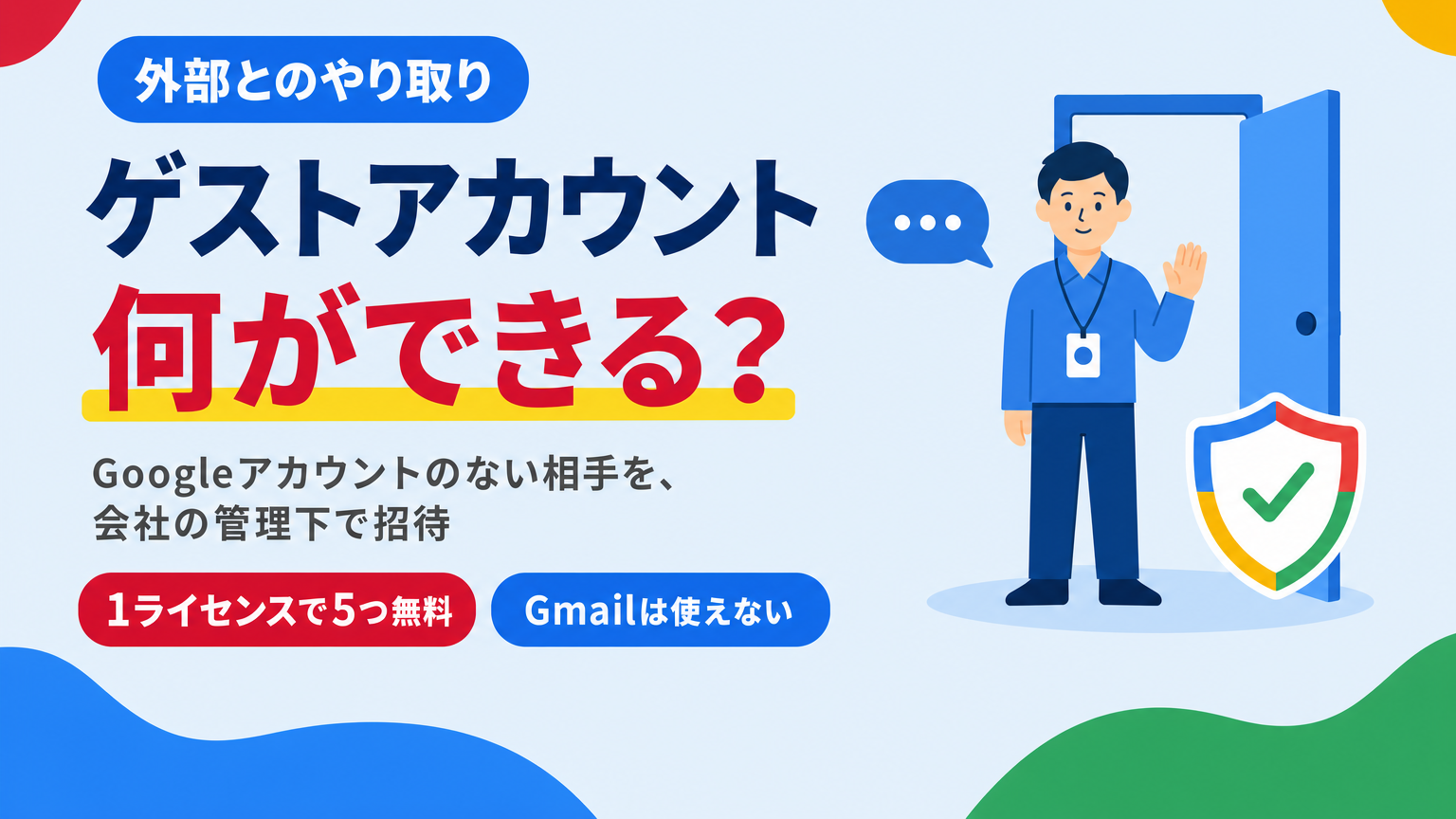
取引先や外注先と、Google ChatやGoogleドライブでやり取りしたい。そう考えたことはありませんか。
ただ、相手がGoogleのアカウントを持っていないと、話が止まってしまいます。相手に新しくアカウントを作ってもらうのも、頼みにくいものです。
この悩みに応えるのが、2026年3月に一般提供が始まったゲストアカウントです。社外の相手を、会社の管理のもとで、Chat・Meet・ドライブに招待できます。
この記事では、Google公式の情報をもとに整理します。何ができるか、費用はかかるか、使う前に確認したい点まで解説します。
- ゲストアカウントは、Googleアカウントを持たない社外の相手を、会社の管理下に招待する仕組み
- 有料ライセンス1つにつき、5つまで無料で作れる
- Gmailやカレンダーは使えない。使えるのは、Chat・Meet・ドライブでの共同作業
- 招待は既定で有効。使わない会社は、管理コンソールでオフにできる
ゲストアカウントとは:社外の相手を、会社の管理下に招待する仕組み
Googleの公式ブログによると、ゲストアカウントは、Google Workspaceを使っていない人との共同作業のための機能です。対象は、顧客・パートナー・ベンダーなどです。会社のセキュリティの方針を保ったまま、社外の相手とやり取りできます。
作られ方は、次のとおりです。社内のユーザーが、ChatのDMやスペースに社外の相手を招待します。相手が招待を承諾すると、会社のドメインの中に、その相手用のゲストアカウントが作られます。
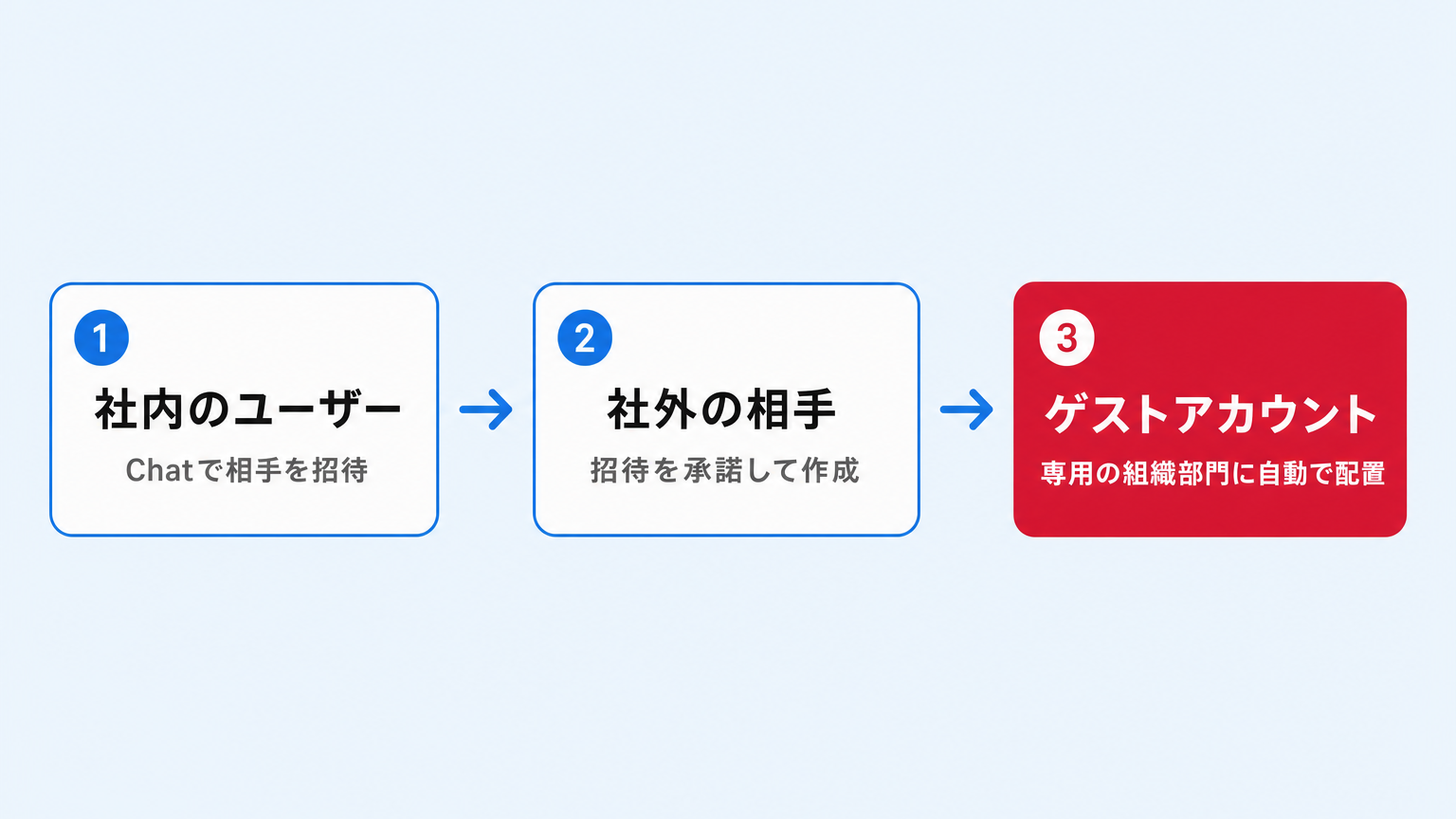
公式の管理者ヘルプによると、ゲストは管理コンソールの「Workspace ゲスト」組織部門に自動で入ります。ほかの組織部門へは移せません。
ここが大きな特徴です。相手が自分で持っているアカウントではなく、会社が管理するアカウントが、相手のために作られます。公式ヘルプでも、ゲストのアカウントとデータは、組織が管理すると説明されています。
対応しているエディション
公式ブログでは、Business(Starter・Standard・Plus)とEnterprise(Starter・Standard・Plus)が対象です。管理者ヘルプにも、Chatでのゲストは、BusinessとEnterpriseの各エディションで使えるとあります。
ほかに、Gmailの暗号化メールをきっかけに作られるゲストもあります。こちらはEnterprise Plus(Assured Controlsアドオン付き)が対象です。この記事では、Chatからの招待を中心に説明します。
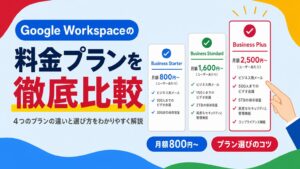
自社の契約がどのエディションか分からない場合は、次の記事で料金プランを比較しています。
相手によって仕組みが変わる:ゲスト・外部チャット・ビジター共有
「ゲスト機能」と聞くと、社外の人すべてに使うものと思いがちです。しかし、相手がGoogleアカウントを持っているかどうかで、使う仕組みが変わります。
| 相手の状況 | 使う仕組み | 補足 |
|---|---|---|
| GmailなどのGoogleアカウントや、他社のWorkspaceを持っている | 外部とのチャット、通常の共有 | ゲストの招待は、Googleアカウントに関連付けられたメールアドレスには送れない |
| Googleアカウントを持っておらず、Chatでやり取りしたい | ゲストアカウント | Chatから招待する。Meetやドライブも使える |
| Googleアカウントを持っておらず、ファイルを共有するだけでよい | ビジター共有 | アカウントは作られず、確認コード(PIN)で本人確認する |
公式の管理者ヘルプによると、ゲストを有効にしている場合、Chatで招待された新しい外部ユーザーには、ゲストアカウントが作られます。一方、ドライブから共有を受けただけの新しいユーザーには、ビジターのアクセスが与えられます。
ゲストの招待をオフにしても、ビジター共有でのドライブの共同編集は続けられます。
ゲストアカウントとビジター共有の違い
どちらもGoogleアカウントのない相手向けですが、中身は別物です。ビジター共有の仕組みは、ドライブのヘルプに載っています。
| 項目 | ゲストアカウント | ビジター共有 |
|---|---|---|
| アカウント | 会社のドメイン内に作られる | 作られない |
| 本人確認 | 招待を承諾して、アカウントを作成する | 確認コード(PIN)を入力する |
| 使えるサービス | Chat・Meet・ドライブ | ドライブの共有ファイル |
| アクセスできる期間 | 公式ヘルプに期限の記載は見当たらない | 本人確認から7日間。延ばすには、元のメールのリンクから再確認する |
Cloud Identity Freeとの違い
名前が似ている仕組みに、Cloud Identity Freeがあります。こちらは、自社のユーザーのアカウントを管理するための、無料の仕組みです。ゲストアカウントは、社外の相手のためのものです。
ゲストアカウントでできること・できないこと
公式の管理者ヘルプとChatのヘルプをもとに、ゲストができることを整理します。
| サービス | ゲストができること |
|---|---|
| Google Chat | チャットやスペースでのやり取り。招待してくれた人とのDMや、追加されたスペースへの参加 |
| Google Meet | 社内のユーザーがChatで送った招待からの通話への参加。リンクで共有されたMeetへの参加 |
| Googleドライブ | 共有されたファイルや共有ドライブを開き、権限の範囲で閲覧・コメント・編集する |
一方で、次の点はできません。
| 項目 | ゲストの扱い |
|---|---|
| Gmail・Googleカレンダー・Gemini | 使えない |
| ドライブでの新しいファイルの作成・所有 | できない。既存のファイルへの招待のみ |
| 動的グループへの追加 | できない |
| ほかの組織部門への移動 | できない |
| 会社のディレクトリの閲覧 | 既定ではできない。組織内のほかのユーザーは見えない |
要するに、ゲストは、仕事のやり取りに参加するためのアカウントです。ファイルを作って持っておく場所は、自社側になります。
Chatの基本的な使い方は、次の記事で解説しています。

費用:有料ライセンス1つにつき、5つまで無料
公式の管理者ヘルプによると、有料のBusinessまたはEnterpriseのライセンス1つにつき、5つの無料ゲストアカウントが付きます。たとえば、有料ライセンスが10なら、ゲストは50まで作れます。
| 有料ライセンスの数 | 無料で持てるゲストの数 |
|---|---|
| 5 | 25 |
| 10 | 50 |
| 20 | 100 |
| 30 | 150 |
たとえば、有料ライセンスが10の会社なら、50人分の枠があります。まずは、この枠の範囲で、何人に使うかを考えれば十分です。
ただし、公式ヘルプには、上限を超えた場合にどうなるかの記載が見当たりません。ゲストが多い会社は、管理コンソールの「ディレクトリ」→「ゲスト」で人数を確認してください。不明な点は、販売パートナーやGoogleに確認します。
中小企業での使いどころ:3つの場面
公式が想定している相手は、顧客・パートナー・ベンダーです。次の3つは、この考え方を中小企業に当てはめた想定の場面です。公式が例として示したものではありません。
場面1:外注先やフリーランスと、案件ごとに連絡する
Googleアカウントを持たない外注先やフリーランスと、Chatのスペースで連絡を取る場面です。案件ごとにスペースを作り、その案件の人だけを招待します。
相手に会社のメールアドレスを発行する必要はありません。ゲストは、有料ライセンス1つにつき5つまでの無料枠で作れます。
場面2:取引先と、オンラインで打ち合わせをする
社内のユーザーが、Chatで取引先を招待し、Meetの通話に呼ぶ場面です。公式ヘルプには、ゲストが、Chatの招待やリンクからMeetに参加できると書かれています。
場面3:制作物や資料を、一緒に見ながら直す
チラシの原稿やWebサイトの素材など、社外の相手と一緒に直していくファイルがある場合です。社内のユーザーが、ドライブにファイルを置いてゲストを招待します。
ゲストは、新しいファイルを作れません。ファイルは、自社側で作り、ゲストには編集や閲覧の権限を付ける形になります。
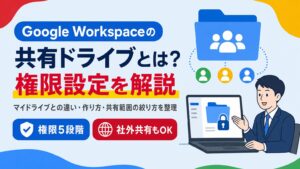
共有ドライブの使い方は、次の記事にまとめています。
私たちなら、案件ごとにスペースを分けます。そして、案件が終わったら、ゲストを削除する運用を、先に決めておきます。会社のデータを預ける相手を、あとから把握できなくなるのを避けるためです。
管理者がやること:招待のオン・オフと、ゲストの管理
ゲストの招待は、既定で有効になっています(公式の管理者ヘルプ)。使うかどうかを決めたら、管理者は、次の設定を確認します。
ゲストの招待をオフにする
公式の管理者ヘルプに載っている、Chatでのゲストの招待をオフにする手順です。
管理者アカウントでないと、管理コンソールを開けません。
左側のメニューから、順にたどります。
ゲストの招待に関する設定が表示されます。
オフにすると、ユーザーは、ゲストの招待を送れなくなります。
公式ブログによると、ゲストを招待できるユーザーを、絞ることもできます。完全にオフにするか、招待できる人を限るかは、社内の運用に合わせて決めます。
ゲストを確認・削除する
作られたゲストは、管理コンソールで確認できます。公式ヘルプによると、「ディレクトリ」→「ゲスト」の一覧に、メールアドレス、最終アクセス日、ステータスが表示されます。
ゲストの一覧が表示されます。
複数のゲストを選んで、まとめて削除することもできます。
この操作には、ユーザー管理の権限が必要です。
公式ヘルプには、ゲストのデータは移行できないと書かれています。また、削除したゲストは、社内のユーザーが、あらためて招待できます。
ゲストの組織部門で、ルールを決める
ゲストは、「Workspace ゲスト」組織部門で管理されます。公式ヘルプに載っている、この組織部門の主な既定の設定は、次のとおりです。
| 設定 | 既定の状態 |
|---|---|
| ディレクトリの公開設定 | ユーザーなし。ゲストは、組織内のほかのユーザーを見られない |
| プロフィールの編集 | 名前のみ更新できる |
| サードパーティのIdPによるSSO | オフ。ゲストは、常にGoogleでログインする |
| 未設定のサードパーティ製アプリ | オフ。アクセスできない |
| Gmailの自動転送 | オフ |
公式ブログには、この組織部門に、2段階認証やコンテキストアウェアアクセスなどのポリシーを適用できるとあります。また、管理者ヘルプによると、ゲストの端末にも、会社のエンドポイント管理のポリシーが適用されます。ゲストの端末から、会社のデータだけをリモートワイプすることも可能です。
使う前に知っておきたい5つの注意点
1. 招待は既定で有効。社員が、自分の判断で社外の人を招待できる
ゲストの招待は、既定では、外部チャットができるユーザー全員に対して有効です(公式ブログ)。管理者が知らないうちに、社外の人のアカウントが作られることがあります。
2. ゲストを削除すると、データは移行できない
ゲストのデータは、別のユーザーに移せません。案件のファイルは、自社のドライブに置いてください。そうすれば、ゲストを削除しても、会社の資料は残ります。
3. 無料枠を超えた場合の扱いは、公式に記載が見当たらない
無料枠は、有料ライセンス1つにつき5つまでです。超えた場合の扱いは、確認できた公式ヘルプに載っていませんでした。ゲストが増えてきたら、早めに、販売パートナーやGoogleに確認します。
4. 外部共有を絞っている会社は、設定を確認する
公式ヘルプによると、信頼できるドメインだけに共有を許可する設定にすると、一般のGoogleアカウントとは共同編集できなくなります。また、公式ブログには、Workspaceを使っていないドメインを、許可リストに追加できると書かれています。
外部共有の設定を絞っている会社は、ゲストを招待する前に、相手のドメインの扱いを確認してください。
5. 招待された相手が、ログインでつまずくことがある
Chatのヘルプには、すでに別のChromeやChatのアカウントでログインしていると、競合することがあると書かれています。その場合は、招待リンクをコピーして、新しいシークレットウィンドウで開きます。
また、ゲストのメールIDとパスワードは、保存しておく必要があります。忘れた場合は、招待メールで確認できます。相手に、この2点を一言添えておくと、行き違いを減らせます。
ゲストアカウントを使うべきか迷ったら、当社へご相談ください
私たちちらし屋ドットコムは、2006年8月ごろから、自社のドメインでGoogleのサービスを使っています。現在は、IT担当者のいない中小企業向けに、Google Workspaceの導入と設定を支援しています。
「取引先とのやり取りに使いたいが、社内のルールをどう決めるか分からない」「招待をオフにすべきか迷う」という段階でも構いません。契約の状況の確認から、お手伝いします。
Google Workspaceの疑問・不安を解決
お客様の課題に合わせて、最適なサービスをご提案します。
まずはサービス内容を
ご確認ください。
導入の流れ・費用・対応内容など、よくある疑問をサービスページにまとめています。まずは内容をご確認ください。
Google Workspace 導入に関するご相談・お問い合わせ
お気軽にご相談ください。
「どのプランが自社に合う?」「費用はどの程度必要?」「今使っているメールはどうなる?」など、小さな疑問にもお答えします。

よくある質問
まとめ
ゲストアカウントは、Googleアカウントを持たない社外の相手を、会社の管理下で、Chat・Meet・ドライブに招待する機能です。有料ライセンス1つにつき5つまで、無料で作れます。
Gmailやカレンダーは使えず、ドライブで新しいファイルも作れません。相手がGoogleアカウントを持っている場合は、ゲストではなく、外部とのチャットや通常の共有を使います。
招待は、既定で有効です。使う会社は、誰が招待してよいかを決めます。使わない会社は、招待をオフにするか、招待できる人を絞ります。
設定やルールづくりに不安がある場合は、お気軽にご相談ください。
Google Workspaceの疑問・不安を解決
お客様の課題に合わせて、最適なサービスをご提案します。
まずはサービス内容を
ご確認ください。
導入の流れ・費用・対応内容など、よくある疑問をサービスページにまとめています。まずは内容をご確認ください。
Google Workspace 導入に関するご相談・お問い合わせ
お気軽にご相談ください。
「どのプランが自社に合う?」「費用はどの程度必要?」「今使っているメールはどうなる?」など、小さな疑問にもお答えします。