
「社内の連絡はLINEグループで済ませている」という中小企業は少なくありません。ただ、私用のやりとりと業務連絡が同じアプリに混ざったり、退職した社員をグループから外すタイミングに気を使ったりと、地味な悩みが積み重なっていないでしょうか。
Google Workspaceを契約していれば、追加費用なしで使えるビジネスチャット「Google Chat」があります。この記事では、Google Chatの基本的な使い方と、会社の連絡手段として使うときのポイントを解説します。
Google Chatとは?Google Workspaceに標準搭載のビジネスチャット
Google Chatは、Googleが提供するビジネス向けのチャットツールです。Google Workspaceの全プラン(Starter・Standard・Plus・Enterprise)に標準で含まれており、Chatを使うためだけに追加料金がかかることはありません。
Google Chatは個人のGoogleアカウントでも利用でき、家族・友人とのやりとりに使っている方もいます。ただし、この記事で解説する「スペース」の組織的な管理や、退職者のアカウント無効化といった一括管理は、会社のGoogle Workspaceアカウントならではの機能です。個人アカウントとの違いはGoogle Workspaceと個人アカウントの違いとは?組織管理とセキュリティの視点で解説でも詳しく解説しています。
Google Chatは既にGoogle Workspace契約に含まれているため、社内チャットのために新しいツールを契約し直す必要はありません。
Google Chatの始め方(パソコン・スマホ)
パソコンでの始め方
パソコンでは、ブラウザでGoogle Chatを直接開くほか、普段使っているGmail画面からも利用できます。Gmailに追加する場合の手順は次のとおりです。
- Gmailの画面右上にある歯車アイコン(設定)をクリック
- 「すべての設定を表示」をクリック
- 「チャットと会議」タブを開く
- 「チャット」の項目で「Google Chat」を選択
- 画面下部の「変更を保存」をクリック
保存すると、Gmailの左側メニューにチャットのアイコンが表示されるようになります。
スマホでの始め方
スマホでは、専用の「Google Chat」アプリをインストールする方法と、Gmailアプリの中でチャットを使う方法があります。社員によってはGmailアプリに集約したほうが分かりやすい場合もあるため、社内でどちらに揃えるか決めておくと迷いにくくなります。
会社支給のスマホがない社員がいる場合は、私物のスマホにアプリを入れてもらうか、パソコンのブラウザ利用に限定するかを事前に決めておくと、後から「自分だけ見られない」といった混乱を防げます。
基本操作①ダイレクトメッセージ(DM)で個人・少人数に連絡する
ダイレクトメッセージ(DM)は、特定の相手を指定して直接やりとりする機能です。LINEの個人トークに近い感覚で使えます。
- 画面左上の「新しいチャット」をクリック
- 送信したい相手の名前またはメールアドレスを検索
- 相手を選択し、メッセージ入力欄に文章を入力
- 送信アイコンをクリック(またはEnterキーで送信)
2名以上を追加すれば、複数人でのグループチャットとしても使えます。
基本操作②スペースでチーム・プロジェクトの連絡をまとめる
「スペース」は、特定のプロジェクトや部署ごとに用意するチャットルームです。DMが1対1・1対少数の会話に向いているのに対し、スペースは継続的なやりとりの置き場所として設計されています。
- 「新しいチャット」から「スペースを作成」をクリック
- スペース名を入力(例:「営業部」「〇〇プロジェクト」)
- 必要に応じてアイコン(絵文字)を設定
- 「作成」をクリックするとスペースが作成される
スペースを作成した人は自動的に「オーナー」になり、他のメンバーを「管理者」に指定できます。管理者はオーナーと同じようにメンバー管理などを行えますが、オーナーの指定・解除だけは行えません。役割を分けて任せられるため、経営者がすべてのスペースを一人で管理する必要はありません。
実際に私たちちらし屋ドットコムでも、Google Chatのブラウザ版でスペースを部署ごとに分けて運用しています。
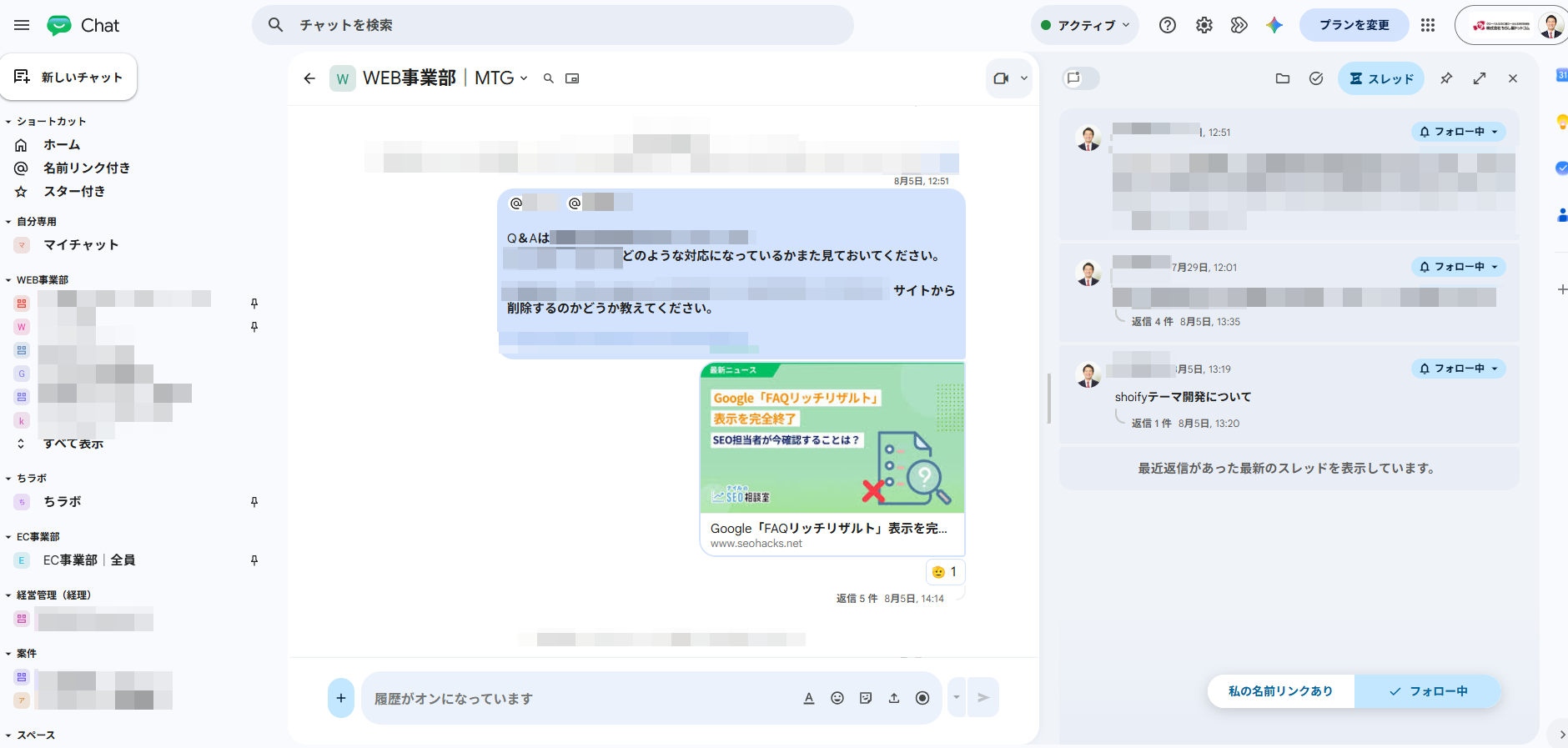
左側のメニューに「WEB事業部」「EC事業部」「経営管理(経理)」などのスペースが並んでおり、会話に共有されたリンクはこのようにカード形式でプレビュー表示されます。右側にはスレッドの一覧も表示でき、どの会話に動きがあったかをまとめて確認できます。
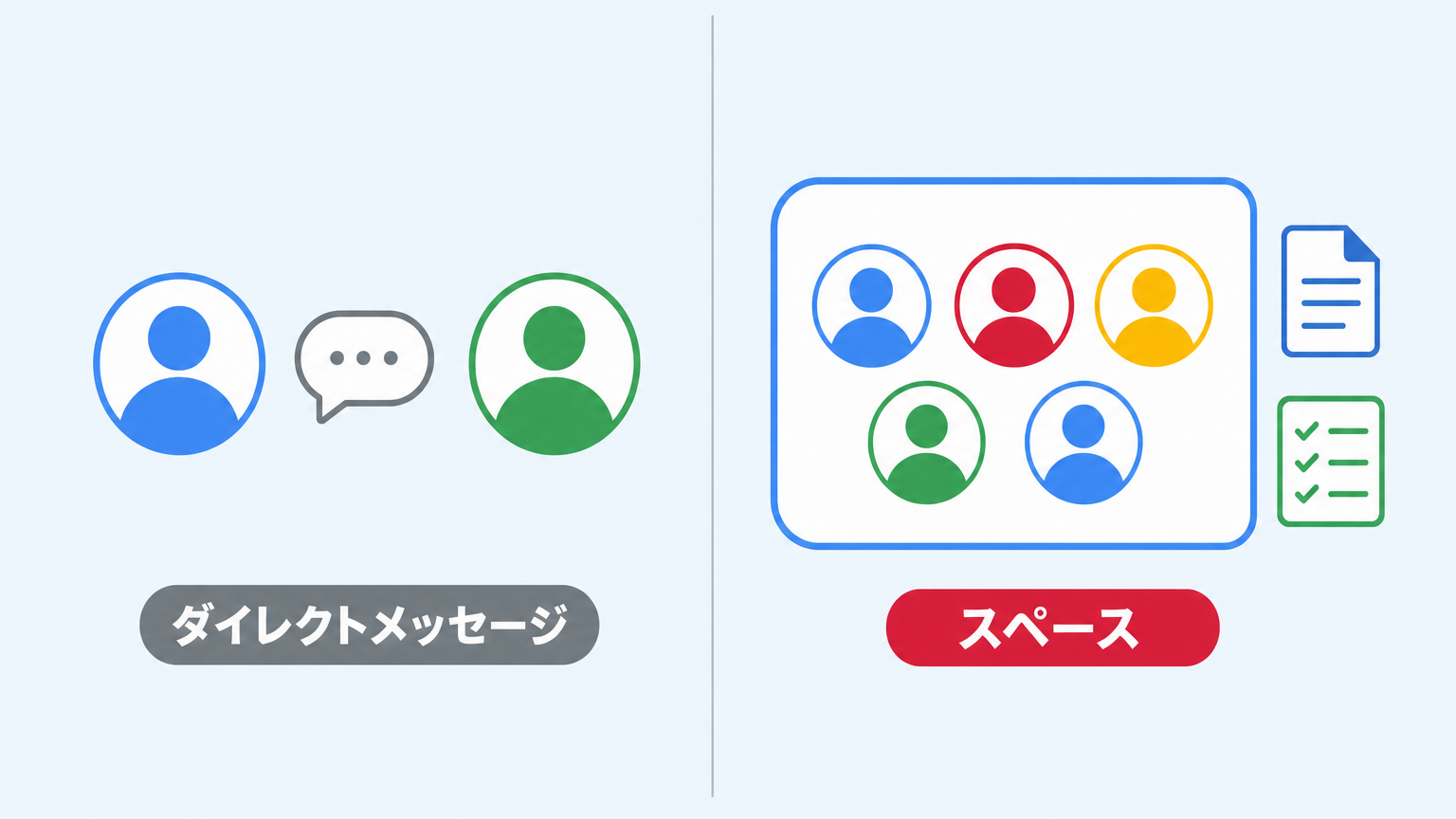
DMとスペース、どちらを使うか迷ったときの目安は次の表のとおりです。
| 項目 | ダイレクトメッセージ(DM) | スペース |
|---|---|---|
| 向いている場面 | 個人への一時的な連絡 | プロジェクト・部署など継続する連絡 |
| ファイルの一覧表示 | できない | できる |
| タスクの割り当て | できない | できる |
| メンバー管理の役割分担 | 特になし | オーナー・管理者を設定できる |
スペースの中では、特定のメッセージに対して「スレッド」で返信することもできます。複数の話題が同時に進んでいるときにスレッドを使うと、会話が入り乱れずに整理できます。
- 返信したいメッセージにカーソルを合わせる
- 表示される返信アイコンをクリック
- 開いたスレッドの入力欄にメッセージを入力して送信
スレッドに返信すると、そのスレッドは自動的に「フォロー中」になり、後から動きがあったときに優先的に通知が届きます。営業部のスペースで複数の商談が同時進行している、といった場面でも、商談ごとにスレッドを分ければ流れを追いやすくなります。
覚えておくと便利な機能
DM・スペースのどちらからも、その場でGoogle Meetの使い方|パソコン・スマホの基本操作と便利機能を解説のビデオ会議を開始できます。会議URLを別途発行して送り合う手間がかかりません。
スペースごとに簡単なタスクリストを作成できます。チャットの内容をそのままタスクに追加することもでき、別のタスク管理ツールを用意しなくても済みます。
送信者・スペース・送信日など複数の条件を組み合わせて、過去のやりとりを素早く見つけられます。
スペースの数が増えてくると、通知が多すぎて逆に見落としが増えることがあります。その場合は、スペース名の横の下矢印から通知アイコンを選び、「すべて」「フォロー中」「なし」の3段階で調整できます。「フォロー中」にすれば、自分が関わっているスレッドの返信と、自分の名前がメンションされたメッセージだけに通知を絞れます。全社員が参加する「お知らせ用」のスペースと、部署ごとの実務連絡用のスペースを分けておくと、後から通知設定を調整しやすくなります。
LINEやSlackとの違い・使い分け方
「今の連絡手段をやめて、Google Chatに一本化すべきか」を判断する目安をまとめました。
| 比較項目 | Google Chat | LINE | Slack |
|---|---|---|---|
| 追加費用 | Google Workspace契約に含まれる | 基本無料 | 有料プランは別途契約が必要 |
| 向いている用途 | 社内の業務連絡・ファイル共有 | 主にプライベートの連絡 | 業務連絡(外部連携が豊富) |
| Googleサービスとの連携 | ◎(ドライブ・Meet等と直結) | △(連携アプリの追加設定が必要) | △(連携アプリの追加設定が必要) |
すでにGoogle Workspaceを契約している会社であれば、社内連絡だけならGoogle Chatへの一本化で追加費用をかけずに済みます。一方、取引先とのやりとりでLINEを使っている場合は、相手の環境もあるため、社内連絡から段階的に移行するのが現実的です。
中小企業がGoogle Chatを導入するメリット
- 追加費用がかからない:既に契約しているGoogle Workspaceのプランに含まれる
- 私用と業務の連絡を分けられる:LINEのように個人のアカウントに依存しないため、退職時の引き継ぎもスムーズ
- 社内の情報を一括管理できる:管理コンソールでアカウントを無効化すれば、退職者はすぐにログインできなくなる(Google Workspaceのユーザー追加・削除方法|入社・退職時の手順と注意点を解説参照)
- テレワーク社員との連絡も、Meet・ドライブと合わせて1つの画面で完結する
特に「社内の情報を一括管理できる」という点は、経営者にとって見過ごせないポイントです。LINEグループの場合、退職した社員が自分でグループを退出しない限り、会社側から一方的に会話を見えなくすることはできません。Google Chatであれば、社員のGoogle Workspaceアカウントを管理コンソールで無効化するだけで、その社員はすべてのスペース・DMにログインできなくなります。人の入れ替わりがある会社ほど、この違いは運用のしやすさに直結します。
また、社内の複数のツールを比較検討する時間が取りにくい会社であっても、すでに契約しているGoogle Workspaceの範囲内で試せる点は始めやすさにつながります。まずは1つの部署のスペースだけ作ってみて、使い勝手を確認してから全社に広げる、という進め方も可能です。
よくある質問
Google Workspaceの疑問・不安を解決
お客様の課題に合わせて、最適なサービスをご提案します。

まずはサービス内容を
ご確認ください。
導入の流れ・費用・対応内容など、よくある疑問をサービスページにまとめています。まずは内容をご確認ください。
Google Workspace 導入に関するご相談・お問い合わせ
お気軽にご相談ください。
「どのプランが自社に合う?」「費用はどの程度必要?」「今使っているメールはどうなる?」など、小さな疑問にもお答えします。

まとめ
Google Chatは、Google Workspaceを契約していれば追加費用なしで使えるビジネスチャットです。個人への連絡はダイレクトメッセージ、プロジェクト単位の連絡はスペースと使い分けるだけで、社内の連絡をLINEや電話から少しずつ移行できます。
まずは社内の1つの部署やプロジェクトでスペースを1つ作るところから試してみてください。使い勝手が分かってきたら、お知らせ用・実務連絡用とスペースを分けたり、通知設定を調整したりして、自社に合った運用を少しずつ整えていくとよいでしょう。