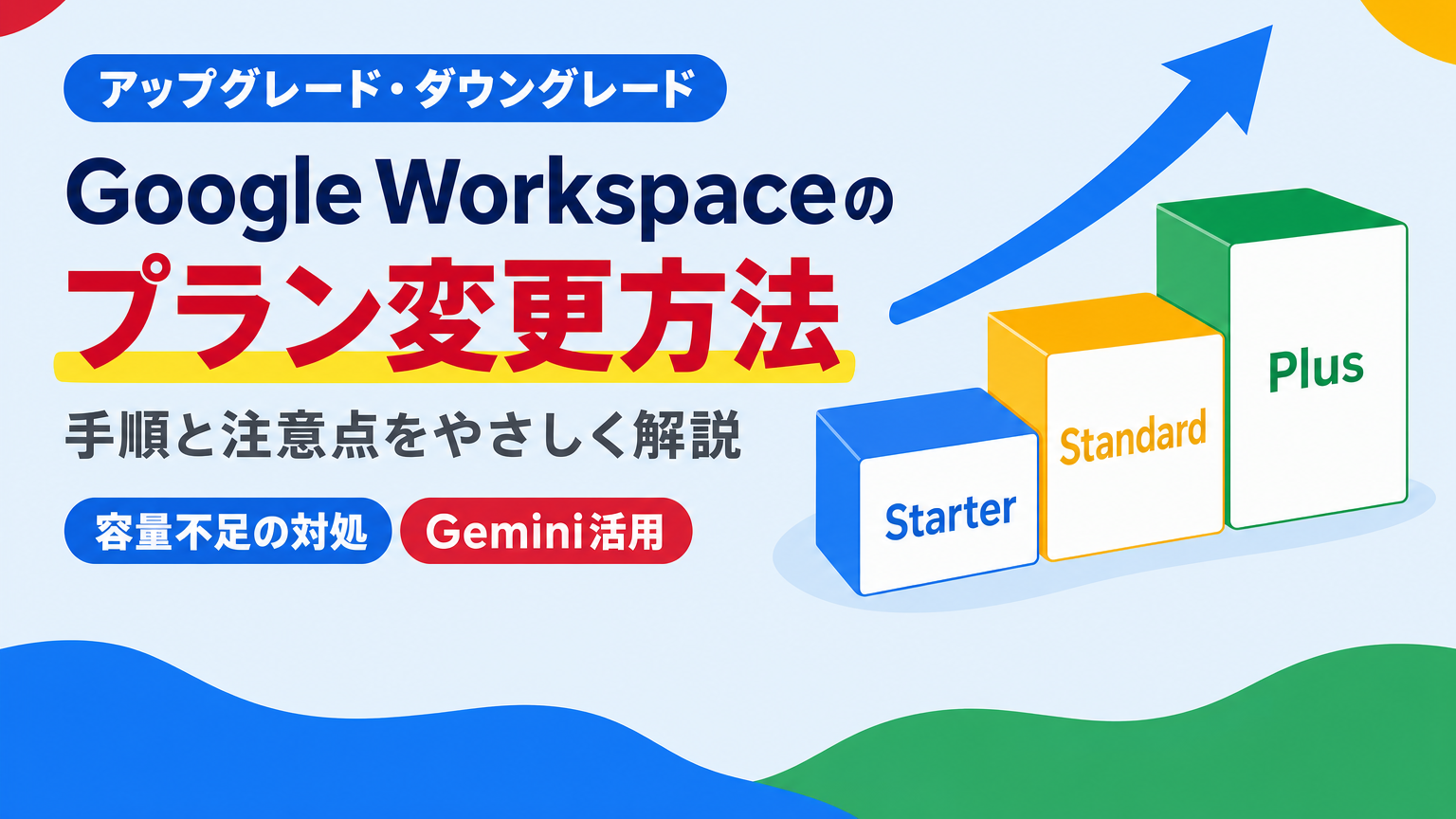
Google Workspaceを使い始めてしばらくすると、プランを見直したいというご相談をいただくことがあります。きっかけは、「容量が足りなくなってきた」「Geminiをもっと使いたい」といったものです。
この記事では、プラン変更を考えるきっかけと、アップグレード・ダウングレードの手順、変更前に確認しておきたい注意点を、公式ヘルプの内容をもとに整理します。
プラン変更を考えるきっかけ
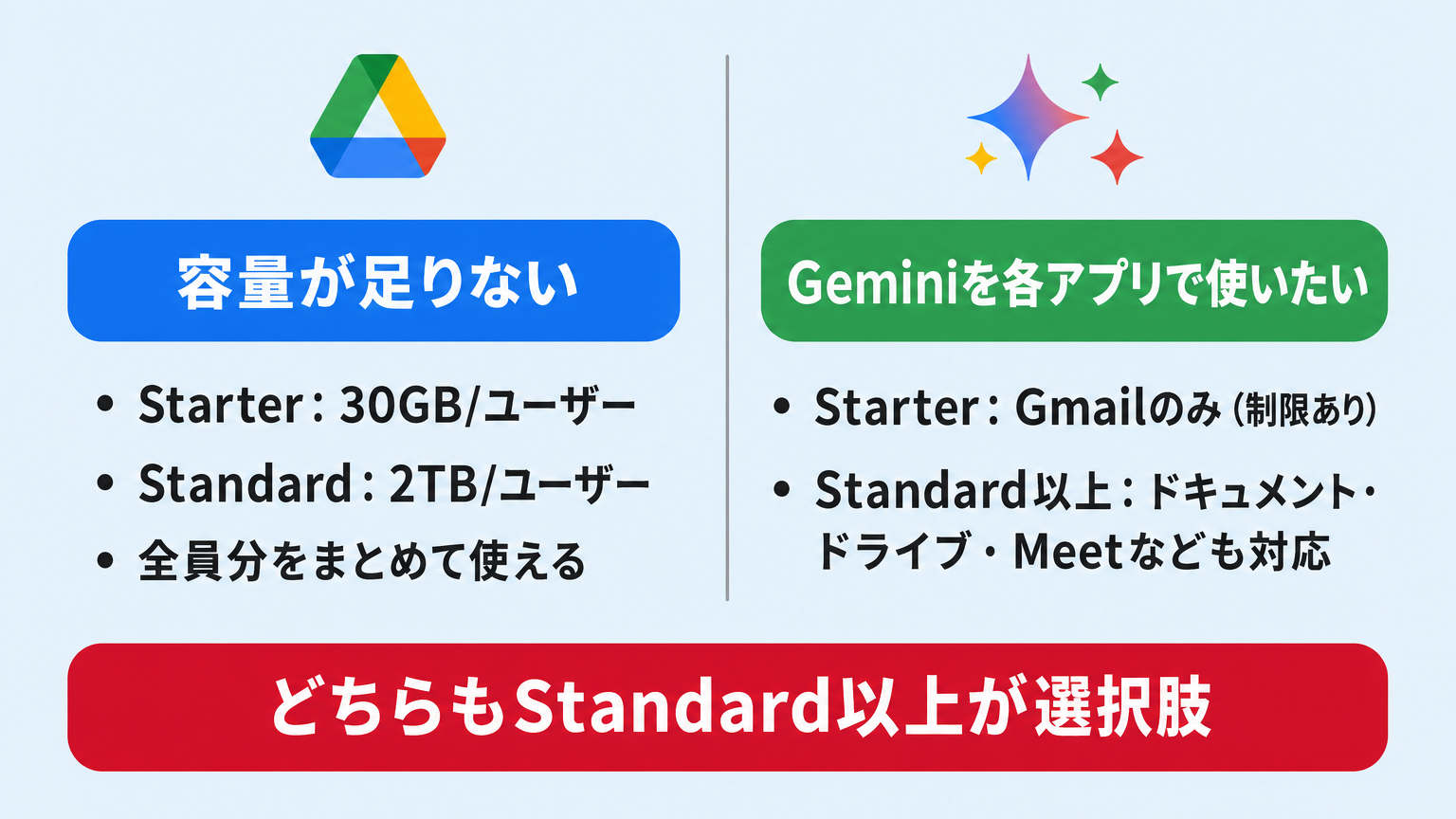
実際にいただくご相談は、大きく2つに分かれます。
- 容量が少なくなった:GmailやGoogleドライブの容量が減り、Googleからのメッセージが頻繁に表示されるようになったので、アップグレードしたい
- 各アプリでGeminiを使いたい:ドライブやスライドなどでGeminiに相談や操作を頼めないため、今後を見据えてBusiness Standardへ移行したい
それぞれの背景と、どう判断すればよいかを順番に見ていきます。
きっかけ①:容量が足りなくなったとき
ユーザーあたりの容量は、Business Starterが30GB、Standardが2TB、Plusが5TBです(Google Workspace公式ヘルプ)。この容量は、Gmail・Googleドライブ・Googleフォトで共有されます。
また、公式のストレージFAQでは、各ユーザーのライセンスの容量が組織全体のプールに加算される仕組みと説明されています。ユーザーごとの容量を超えて使う人がいても、組織全体のプールに空きがあれば使い続けられます。
容量の上限を超えるとどうなるか
組織全体の上限を超えると、まずGoogleフォトへのバックアップができなくなります。さらに、上限を25%超えた時点、または超えた状態が14日続いた時点の早い方で、次のような制限がかかります。
- Googleドライブに新しいファイルを追加できなくなる
- ドキュメント・スプレッドシート・スライドなどで新しいファイルを作成できなくなる
- Google Meetで新しい会議を録画できなくなる
一方で、組織の上限を超えても、ログインやメールの送受信、ファイルの閲覧・ダウンロードはできると案内されています。ただし、ユーザーごとの上限を超えた場合は、そのユーザーのGoogleサービスにすぐ影響が出ます。
容量を増やす3つの方法
公式ヘルプでは、容量が足りなくなったときの対処として、次の方法が案内されています。
| 方法 | 内容 |
|---|---|
| 使っていない容量を空ける | 管理コンソールのストレージ管理ツールで、容量を多く使っているユーザーや共有ドライブを確認し、不要なファイルやメールを整理する |
| エディションをアップグレードする | 容量の多い上位エディションに切り替える。公式ヘルプでは、この方法が推奨されている |
| 追加ストレージを購入する | ほとんどのエディションで、追加ストレージのアドオンを購入できる。組織の容量プールに一定量が加算される |
人数は変えずに容量だけ足したい場合は、追加ストレージも選択肢になります。一方で、次に紹介するGeminiなど、容量以外の機能も使いたい場合は、アップグレードのほうが目的に合います。


きっかけ②:各アプリでGeminiを使いたいとき
Google Workspaceの公式料金ページを見ると、各アプリの中で使えるGeminiの範囲がエディションごとに分かれています。
| 利用できる場所 | Business Starter | Business Standard以上 |
|---|---|---|
| Gmail内のGemini | 対応 | 対応 |
| ドキュメント・スプレッドシート・スライド内のGemini | 非対応 | 対応 |
| ドライブ内のGemini | 非対応 | 対応 |
| Google Meet・Chat内のGemini | 非対応 | 対応 |
つまり、Starterでも一部のGeminiは使えます。ただ、ドキュメントやドライブの中からGeminiに相談・操作を頼みたい場合は、Standard以上への変更が必要です。Geminiの対象プランや料金の詳細は、以下の記事で解説しています。

Gemini以外にも変わる機能
同じ公式料金ページでは、次の機能もStarterでは非対応と示されています。Geminiが目的でStandardに変更した場合、これらも使えるようになります。
- Google Meetの録画(Googleドライブへの保存)
- Googleカレンダーのスケジュールの予約ページ
- Googleドキュメント・PDFの電子署名
アップグレードの手順
公式ヘルプに沿って、管理コンソールからエディションを変更します。操作には、お支払いの管理者権限が必要です。
管理コンソールのメニューから「お支払い」→「サブスクリプションを管理」を開き、現在のエディションと支払いプラン(年間かフレキシブルか)を確認します。
メニューの「お支払い」→「購入またはアップグレード」を開きます。
目的の機能で絞り込むこともできます。変更したいエディションの横にある「アップグレード」または「切り替える」を選びます。
データやサービスは、移行後も引き続き使えます。変更が反映されるまでに最長24時間ほどかかることがありますが、通常はこれより短い時間で完了します。
販売パートナー経由で契約している場合は、管理コンソールではなく、契約先のパートナーへ問い合わせる必要があります。契約先が分からない場合は、先に確認しておいてください。

ダウングレード・契約形態による制約
アップグレードはいつでも行えますが、ダウングレードや人数の削減には、契約形態による制約があります。公式ヘルプの内容を整理すると次のとおりです。
| 場面 | ルール |
|---|---|
| 年間/定期プランでユーザー数を減らしたい | ライセンス数を減らせるのは、契約の更新時のみ。更新日前に解約すると、残りの期間分が請求され、払い戻しはない |
| 年間/定期プランでエディションをダウングレードしたい | 年間/定期プランからフレキシブルプランに変更しないと、ダウングレードはできない |
| 年間/定期プランからフレキシブルプランに切り替えたい | 無料試用期間中、またはサブスクリプションの更新時のみ可能 |
| フレキシブルプランから年間/定期プランに切り替えたい | 管理コンソールからいつでも可能。ただし、1年分の料金を前払いする |
| 年払いの年間プランからアップグレードしたい | 切り替えられるのは、月払いの年間プランのみ。年払いの残り期間分は、日割りでクレジットされる |
出典:フレキシブル プランと年間 / 定期プランを比較する、Business Starter エディションに切り替える(いずれもGoogle Workspace公式ヘルプ)
ダウングレードで使えなくなる機能に注意
ダウングレードすると、データ損失防止(DLP)やGoogle Vaultなど、下位のエディションに含まれない機能が使えなくなります。公式ヘルプによると、51日以内にアップグレードすれば再び使えるようになりますが、その期間を過ぎると、再び使えるエディションにアップグレードできるようになるまで、85日以上待つ必要があります。
ダウングレードを考えるときは、使えなくなる機能にデータが紐づいていないかを、先に確認してください。
一部のユーザーだけ上位プランにしたい場合
「営業部だけ上位プランにしたい」といったご要望もあります。結論から言うと、1つの組織の中で複数のエディションを混在させることはできます。
ただし、管理コンソールの「エディションの切り替え」は、組織内のすべてのユーザーが対象です(公式ヘルプ)。一部のユーザーだけを切り替える操作は、この機能ではできません。
複数のエディションを使用している場合の公式ヘルプでは、次のように案内されています。
- 複数のエディションのライセンスを購入するには、Googleの営業担当者またはパートナーへの問い合わせが必要
- フレキシブルプランなら、一部またはすべてのユーザーを、いつでもアップグレードできる
- 年間プランの場合は、営業担当者またはパートナーに連絡して、新しいライセンスレベルをリクエストする
- 請求書には、エディションごとに別の項目として表示される。年間プランの更新日は、エディションの購入日に応じて異なる
一部のユーザーだけを変更したい場合は、管理コンソールから自分で申し込むのではなく、Googleまたは販売パートナーへの相談から始めてください。
現場スタッフ向けのFrontlineエディションを組み合わせる場合は、新規追加のみといった条件があります。詳しくは、以下の記事で解説しています。

実際にあった「アップグレードできない」ご相談
手順どおりに進めても、管理コンソールからアップグレードできないことがあります。当社へのご相談でも、過去にキャンセルしたサービスのデータ消去が終わるまで、アップグレードができないという表示が出た事例がありました。詳しい経緯は、以下の記事で紹介しています。

プラン変更の前に確認したい4つのポイント
| 確認ポイント | 内容 |
|---|---|
| 今の契約形態を把握する | 年間プランかフレキシブルプランか、更新日はいつか。ダウングレードや人数の削減に影響する |
| 何のために変えるのかを決める | 容量が目的か、Geminiが目的か。容量だけなら、整理や追加ストレージで足りる場合もある |
| 購入先を確認する | Googleとの直接契約か、販売パートナー経由か。パートナー経由の場合は、パートナーへ問い合わせる |
| ダウングレードの場合は、使えなくなる機能を確認する | DLPやGoogle Vaultなどを使っていないか。51日以内ならアップグレードで元に戻せる |
年間プランを契約している場合の解約・見直しの注意点は、以下の記事でも解説しています。

プラン変更のご相談も承ります
私たちちらし屋ドットコムでは、現在のご利用状況をうかがったうえで、プランを変えるべきか、それとも整理や追加ストレージで足りるのかといった判断から、ご相談いただけます。
「容量の警告が出ているが、どう対処すればよいか分からない」「Geminiを使いたいが、どのプランが合うのか分からない」という段階でも、お気軽にお問い合わせください。
Google Workspaceの疑問・不安を解決
お客様の課題に合わせて、最適なサービスをご提案します。

まずはサービス内容を
ご確認ください。
導入の流れ・費用・対応内容など、よくある疑問をサービスページにまとめています。まずは内容をご確認ください。
Google Workspace 導入に関するご相談・お問い合わせ
お気軽にご相談ください。
「どのプランが自社に合う?」「費用はどの程度必要?」「今使っているメールはどうなる?」など、小さな疑問にもお答えします。

よくある質問
まとめ
Google Workspaceのプラン変更は、管理コンソールの「お支払い」から、アップグレードならいつでも行えます。一方で、ダウングレードや人数の削減には、年間プランならではの制約があります。
容量不足やGeminiの活用がきっかけの場合は、まず何のために変えるのかを整理し、整理・追加ストレージ・アップグレードのどれが合うかを見極めてから進めると、無駄がありません。
Google Workspaceの疑問・不安を解決
お客様の課題に合わせて、最適なサービスをご提案します。
まずはサービス内容を
ご確認ください。
導入の流れ・費用・対応内容など、よくある疑問をサービスページにまとめています。まずは内容をご確認ください。
Google Workspace 導入に関するご相談・お問い合わせ
お気軽にご相談ください。
「どのプランが自社に合う?」「費用はどの程度必要?」「今使っているメールはどうなる?」など、小さな疑問にもお答えします。