以前Googleビジネスプロフィール API申請の要件とは?2回却下された実体験から分かった注意点を紹介した際、申請画面で「Google Cloudプロジェクト番号」の入力を求められる場面がありました。Google Workspaceを使っていても、この「プロジェクト」が何を指すのか分からず戸惑う方は多いのではないでしょうか。
この記事では、Google Cloudのプロジェクトとは何か、Google Workspaceとどう関係するのか、そして実際にどう作成すればよいのかを、公式ドキュメントの内容にもとづいて解説します。「そもそもGoogle Cloudとは何か」から知りたい方は、先に以下の記事をご覧ください。

Google Cloudのプロジェクトとは
Google Cloud公式ドキュメントによると、プロジェクトはGoogle Cloudのすべてのサービス(API)を使うための、いちばん基本になる「入れ物」のようなものです。
APIの有効化、リソースの作成、課金の設定、権限の管理は、すべてこのプロジェクト単位で行われます。たとえば以前の記事で紹介したGoogleビジネスプロフィール APIも、事前にプロジェクトを用意しておく必要がありました。
私たちが自社開発した

の仕組みも、Gemini APIを呼び出す部分でGoogle Cloudのプロジェクトを使っています。このように、Google WorkspaceのアプリでAIやAPIを組み合わせた自動化を作る場面では、プロジェクトが前提になることが多くあります。
プロジェクトID・プロジェクト番号・プロジェクト名の違い
プロジェクトは、3つの項目で区別されます。それぞれ役割が異なり、混同するとAPI申請やサポートへの問い合わせで手間取ることがあります。
| 項目 | 決め方 | 特徴 |
|---|---|---|
| プロジェクト名 | 自分で入力(4〜30文字) | 後から変更でき、重複しても問題ない |
| プロジェクトID | 自分で決める(6〜30文字、英小文字・数字・ハイフン) | 世界で1つだけ。作成後は変更できない |
| プロジェクト番号 | 自動で割り当てられる数字 | 編集不可の読み取り専用 |
なかでも特に混同しやすいのが、プロジェクトIDとプロジェクト番号です。違いを図で整理します。
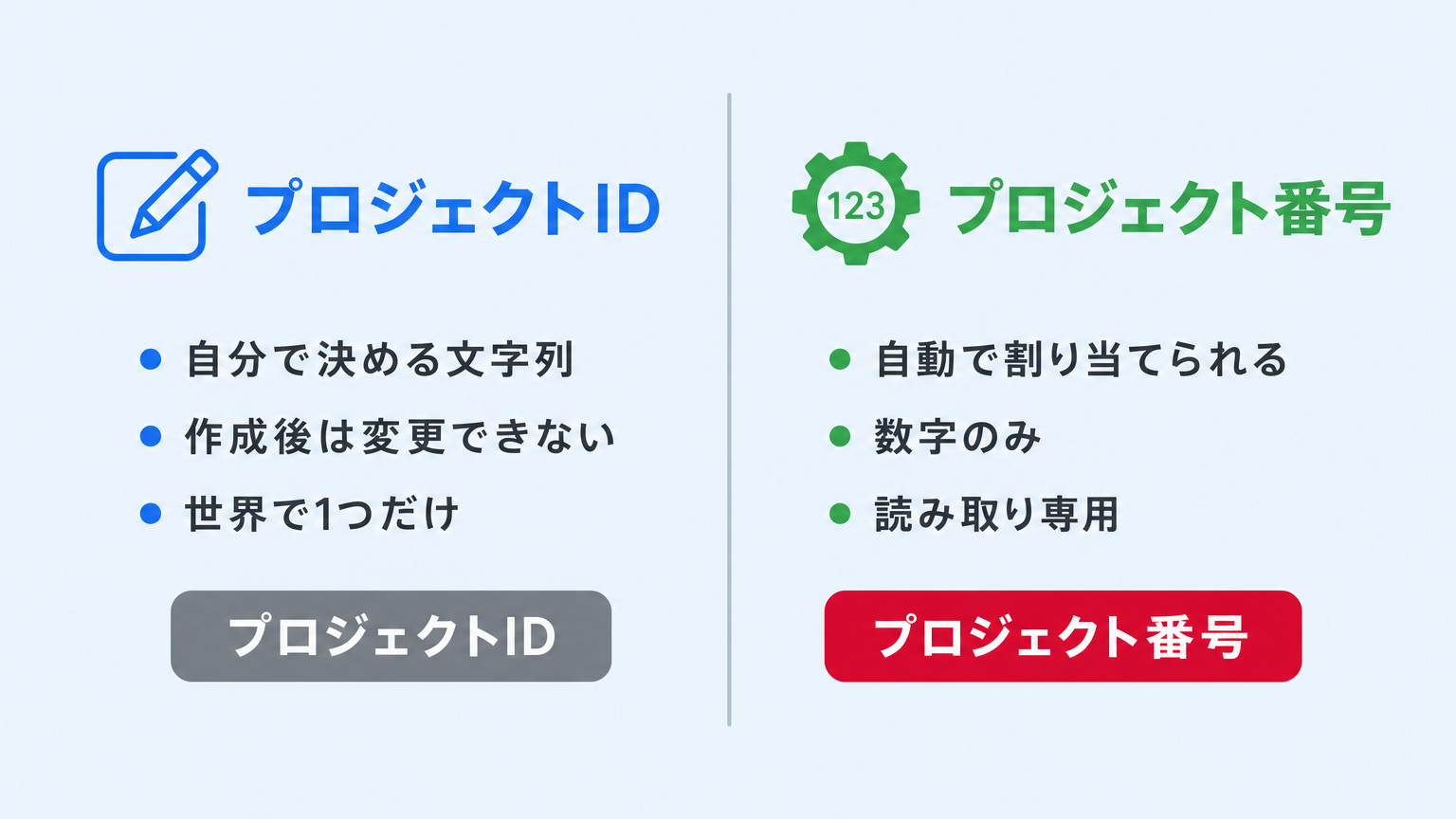
公式ドキュメントには、プロジェクトIDについて「使用中または以前に使用されたIDは指定できません(削除済みのプロジェクトも含む)」との注意書きがあります。一度使ったIDは、たとえそのプロジェクトを削除しても再利用できません。
Google Workspaceアカウントとの関係
ここがGoogle Workspaceを使う中小企業にとって、特に知っておきたいポイントです。
Google Cloud公式ドキュメントに、この仕組みが明記されています。つまり、会社のGoogle Workspaceアカウントで初めてプロジェクトを作った時点で、この「組織」という管理単位が自動的にできあがる、ということです。
この組織リソースがあるドメインでは、社員(管理対象ユーザー)が作るプロジェクトは、個人のものではなく組織に属する扱いになります。社員が退職しても、作成したプロジェクトが宙に浮くことはありません。
料金はかかるのか
プロジェクトを作成すること自体に料金はかかりません。またGoogle Cloud公式サイトによると、新規のお客様には試用に使える無料クレジットが提供されるほか、一定の利用量までは無料で使える対象サービスも用意されています。
ただし、サービスによっては利用の際に支払い情報の登録を求められることがあります。Google Workspace関連のAPI(スプレッドシートやカレンダーの操作など)は無料枠の範囲で使えるものが多い一方、使うサービスの種類によって条件が異なるため、進める前に対象サービスの料金ページを確認することをおすすめします。
プロジェクトの作成手順
画面上部のプロジェクト選択ツールから「新しいプロジェクト」を選びます。
分かりやすい名前を入力します。あとから変更できるため、厳密に悩む必要はありません。
プロジェクトIDは作成後に変更できないため、この時点でよく確認します。自動生成された候補をそのまま使っても問題ありません。
「作成」を選ぶとプロジェクトが作られます。数十秒ほどで完了します。
よくあるつまずきポイント
- プロジェクトIDを後から直したくなる:IDは不変のため、外部に公開したくない文字列(社名の略称など個人・企業を特定しやすい情報)は避けて設定しておくと安心です
- 削除したはずのIDが使えない:一度使ったプロジェクトIDは、削除後も再利用できません。テスト用に作ったプロジェクトのIDにも注意が必要です
- どのプロジェクトか分からなくなる:複数のAPI申請や社内システムでプロジェクトを使い分けている場合、プロジェクト名だけでは区別しづらいことがあります。用途がひと目で分かる名前にしておくと管理しやすくなります
自社での判断に迷ったら
Google Cloudのプロジェクトは、Google Workspaceのアカウントと連動しながらも、少し違う考え方で管理されている仕組みです。API連携や自動化を検討する際に必ず出てくる前提知識のため、最初につまずきやすいポイントでもあります。
私たちちらし屋ドットコムでは、Google Workspaceの導入・運用支援にあわせて、こうしたGoogle Cloudとの連携部分についてもご相談いただけます。「プロジェクトという言葉が出てきて手が止まった」という段階でも、お気軽にお問い合わせください。
Google Workspaceの疑問・不安を解決
お客様の課題に合わせて、最適なサービスをご提案します。

まずはサービス内容を
ご確認ください。
導入の流れ・費用・対応内容など、よくある疑問をサービスページにまとめています。まずは内容をご確認ください。
Google Workspace 導入に関するご相談・お問い合わせ
お気軽にご相談ください。
「どのプランが自社に合う?」「費用はどの程度必要?」「今使っているメールはどうなる?」など、小さな疑問にもお答えします。

よくある質問
まとめ
Google Cloudのプロジェクトは、APIの利用や権限管理の土台となる基本単位です。プロジェクト名・プロジェクトID・プロジェクト番号の違いを押さえておくと、API申請やサポートへの問い合わせがスムーズになります。
特にプロジェクトIDは作成後に変更できないため、最初の設定時によく確認しておくことをおすすめします。
Google Workspaceの疑問・不安を解決
お客様の課題に合わせて、最適なサービスをご提案します。
まずはサービス内容を
ご確認ください。
導入の流れ・費用・対応内容など、よくある疑問をサービスページにまとめています。まずは内容をご確認ください。
Google Workspace 導入に関するご相談・お問い合わせ
お気軽にご相談ください。
「どのプランが自社に合う?」「費用はどの程度必要?」「今使っているメールはどうなる?」など、小さな疑問にもお答えします。