社員に2段階認証を設定してもらいたい。でも、どう案内すれば、社員が迷わずに進められるのか分からない。管理者や経営者の方には、そんな悩みがあるのではないでしょうか。
一方、社員の方にも、悩みがあります。会社から「Google Workspaceの2段階認証を設定してください」と言われた。でも、どこから何をすればよいのか分からない。
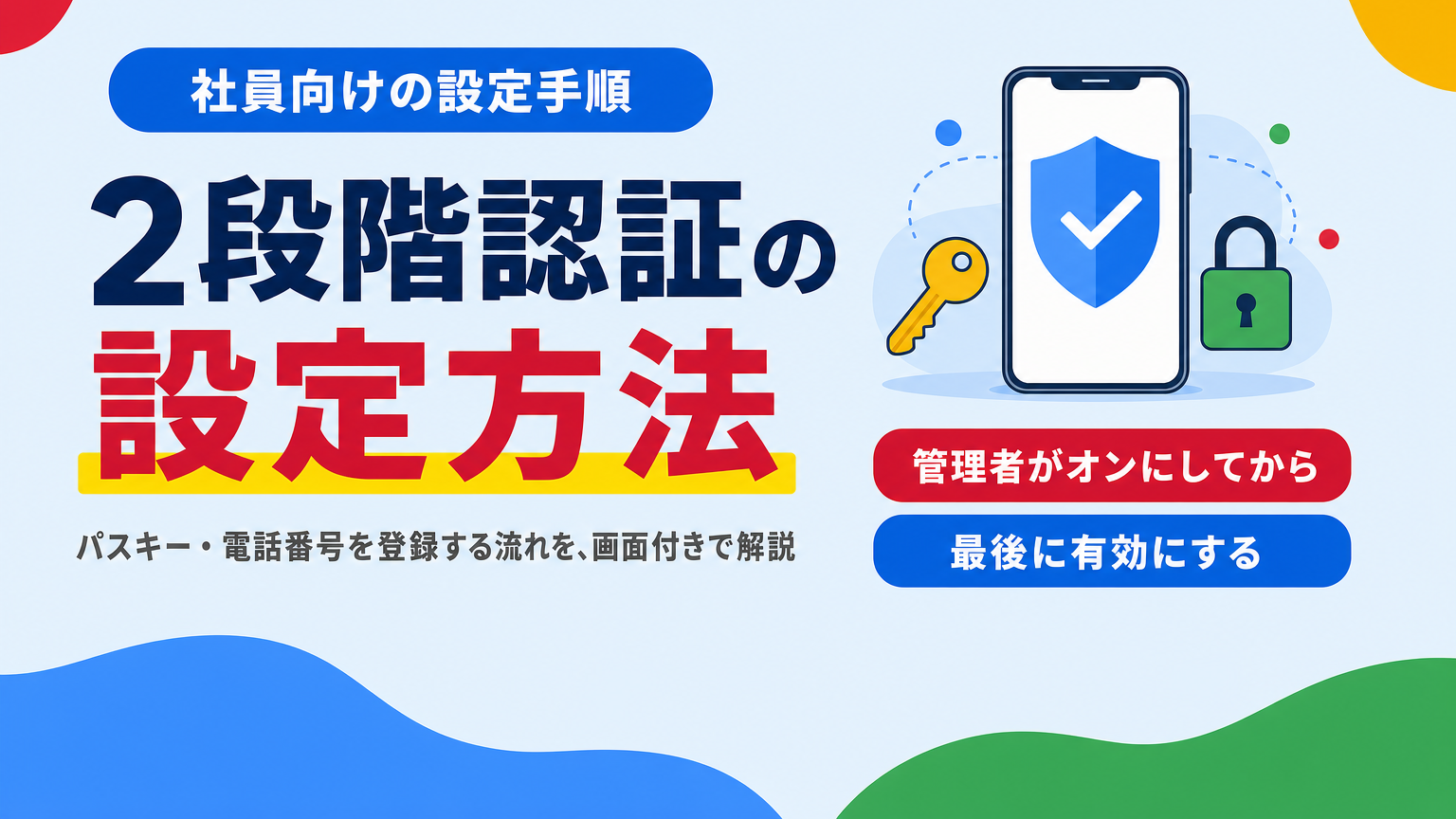
この記事は、そのどちらにも使えるように、社員本人が自分の2段階認証を設定する手順を、画面付きで整理しました。管理者の方は、社員への案内に。社員の方は、設定の手順書として、お使いください。
前提は、管理者側で、2段階認証がオンになっていることです。
流れは、4つです。アカウントの「セキュリティとログイン」を開き、パスキーや電話番号などの認証方法を登録します。最後に「2段階認証プロセスを有効にする」を押すと、完了です。
- 前提は、管理者側で2段階認証がオンになっていること。「管理者にお問い合わせください」と表示されたら、オンになっていない
- 設定の場所は、Googleアカウントの「セキュリティとログイン」→「Googleにログインする方法」
- 登録できる認証方法は、パスキー、認証システム(アプリ)、電話番号など
- 最後に「2段階認証プロセスを有効にする」を押して完了。Googleから確認のメールが届く
始める前に:管理者側で2段階認証がオンになっている必要がある
会社のアカウントでは、社員が2段階認証を設定できるかどうかは、管理者の設定で決まります。Googleの公式ヘルプにも、職場や学校のアカウントでは、この手順で設定できないことがあると書かれています。その場合は、管理者に問い合わせるよう案内されています。
オンになっていないと、どう表示されるか
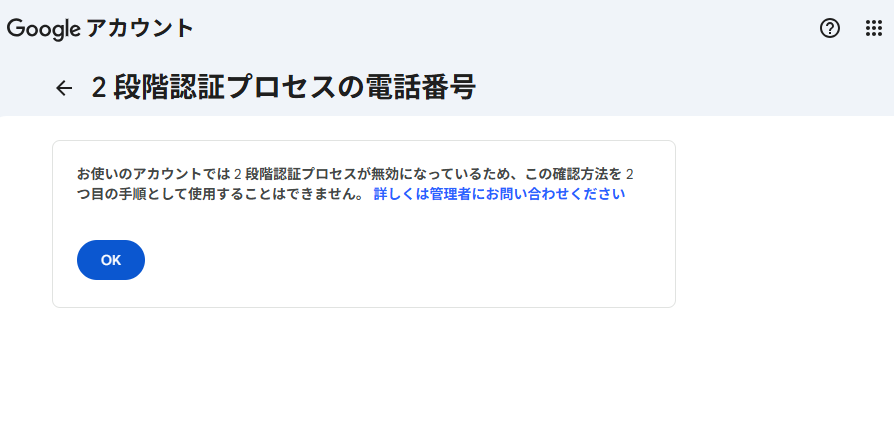
管理者側でオンになっていない場合、認証方法を追加しようとすると、次の画面が表示されます。2段階認証プロセスが無効になっているため、2つ目の手順として使えない、という内容です。画面には、管理者への問い合わせが案内されています。
「セキュリティとログイン」の画面にも、違いが出ます。次の画面例では、「Googleにログインする方法」の一覧に、「2段階認証プロセス」の項目がありません。
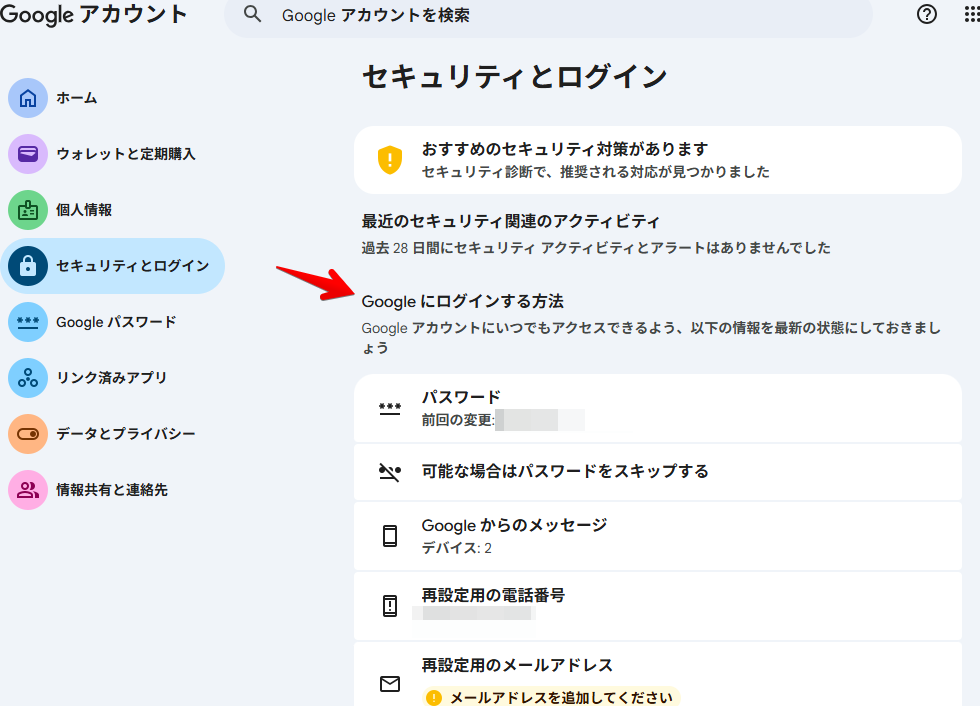
オンになっていると、この一覧に「2段階認証プロセス」の項目が表示されます。この項目は、STEP2で開きます。
管理者の方へ:オンにする場所
Googleの管理者向けヘルプによると、管理コンソールの「セキュリティ」→「認証」→「2段階認証プロセス」を開き、「ユーザーが2段階認証プロセスを有効にできるようにする」にチェックを入れます。
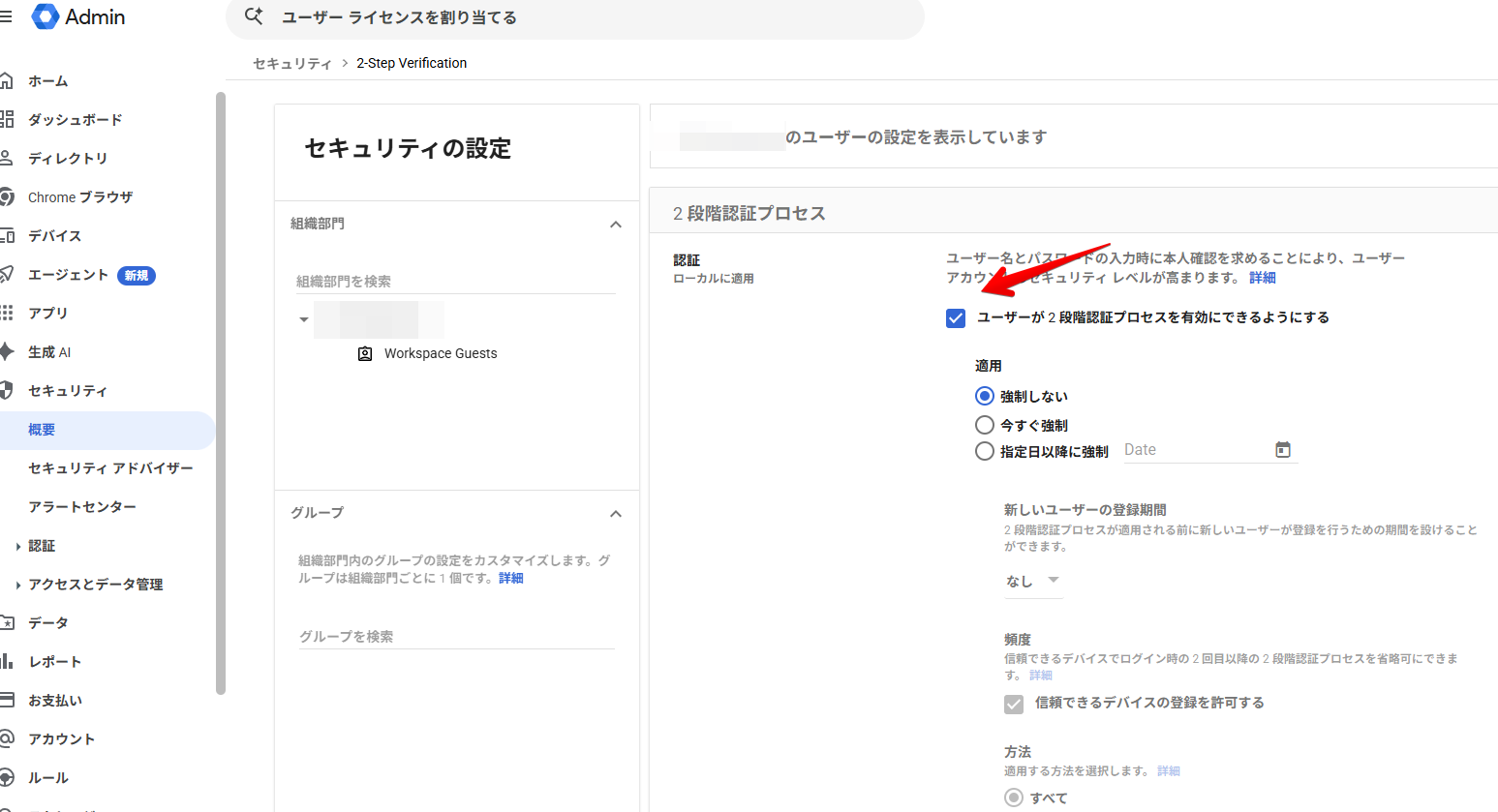
同じ画面の「適用」では、「強制しない」「今すぐ強制」「指定日以降に強制」を選べます。全社で義務化する手順や、スマホを支給していない社員への対応は、次の記事で解説しています。

設定の流れ:4つのステップ
設定は、次の4つのステップで進みます。それぞれの画面を、順に見ていきましょう。
| ステップ | やること |
|---|---|
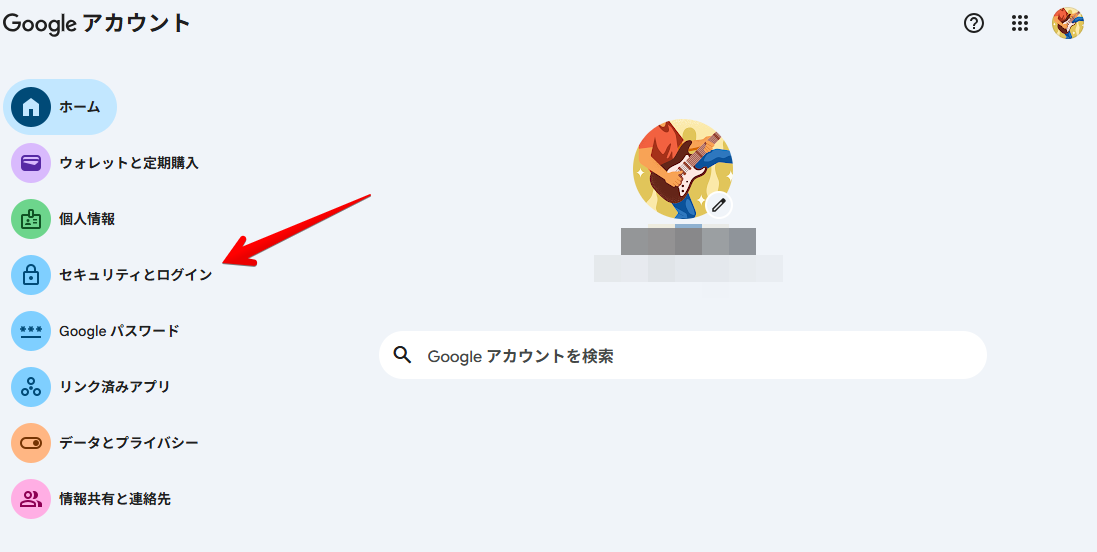
| STEP1 | アプリ一覧から「アカウント」を開き、「セキュリティとログイン」を選ぶ |
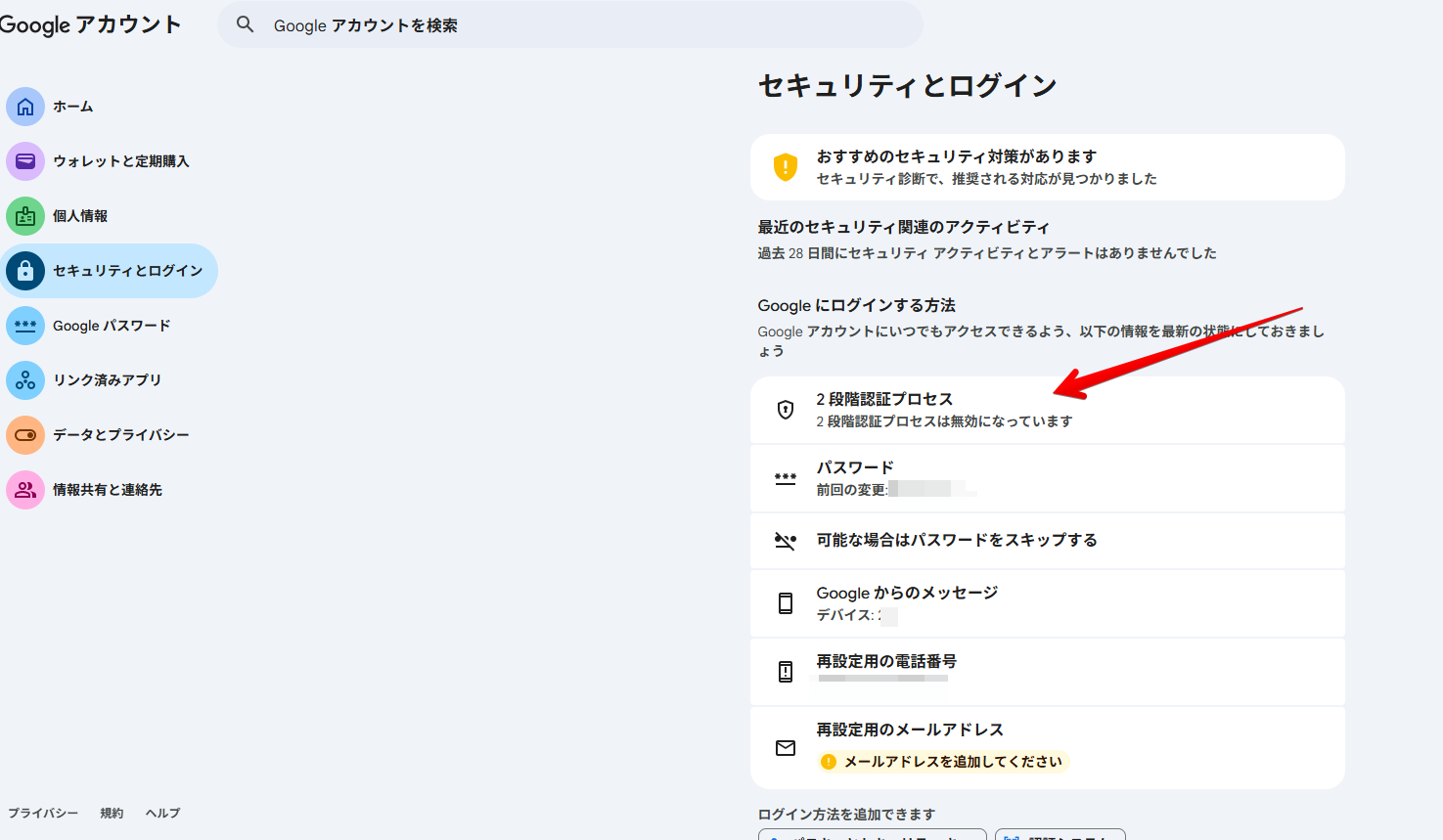
| STEP2 | 「Googleにログインする方法」で「2段階認証プロセス」を開く |
| STEP3 | 認証方法を登録する(パスキー、認証システム、電話番号など) |
| STEP4 | 最後に「2段階認証プロセスを有効にする」を押す |
STEP1:Googleアカウントの「セキュリティとログイン」を開く
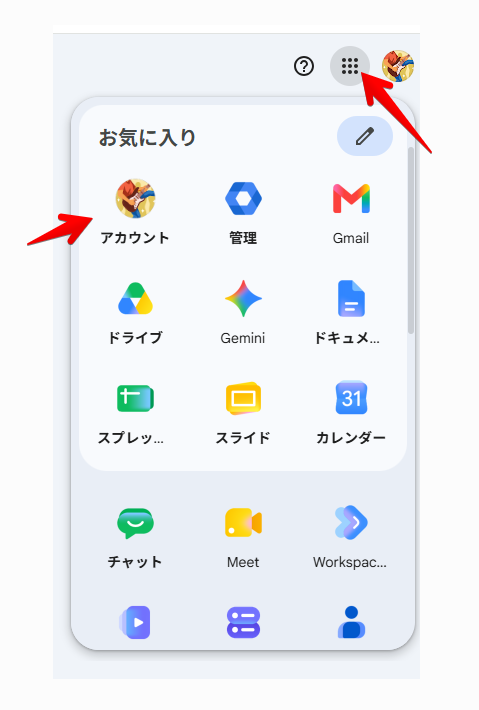
Gmailなど、会社のGoogleサービスを開きます。右上にある、9つの点のアイコン(Googleアプリ)をクリックします。表示された一覧から、「アカウント」を選びます。
「Googleアカウント」の画面が開きます。左側のメニューから、「セキュリティとログイン」をクリックします。
STEP2:「Googleにログインする方法」で「2段階認証プロセス」を開く
「セキュリティとログイン」の画面を、下へ進めます。「Googleにログインする方法」の中に、「2段階認証プロセス」の項目があります。まだ設定していない場合は、「2段階認証プロセスは無効になっています」と表示されます。この項目をクリックします。
「2段階認証プロセス」のページが開きます。「2つ目の手順」の欄に、登録できる方法が並んでいます。
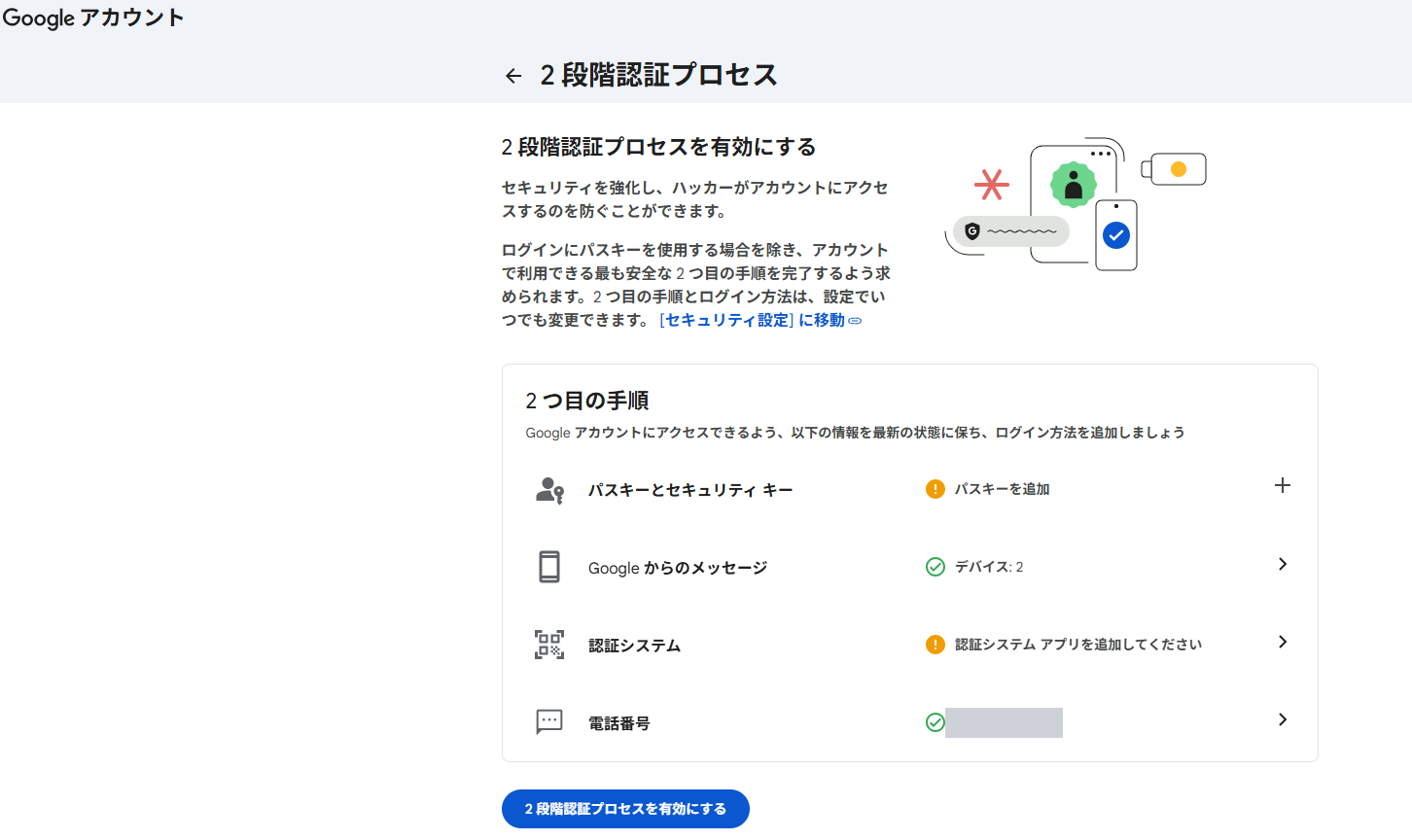
画面には、2つ目の手順とログイン方法は、設定でいつでも変更できる、という説明もあります。登録できる方法は、次の4つです。
| 項目 | 内容 |
|---|---|
| パスキーとセキュリティキー | 指紋認証・顔認証・画面ロックで本人確認するパスキー。専用のセキュリティキーも使える |
| Googleからのメッセージ | スマートフォンに届く通知で、ログインを許可するかを選ぶ |
| 認証システム | Google認証システムなどのアプリで、1回限りのコードを作る |
| 電話番号 | 登録した電話番号に、テキストメッセージか音声通話でコードが届く |
STEP3:認証方法を登録する(パスキー・認証システム・電話番号)
ここから、使いたい認証方法を登録します。パスキーから順に説明します。完了時のメールにも、2つ目の要素が手元にない場合に備えて、バックアップ用の電話番号かバックアップコードを追加するよう案内されています。
パスキーを登録する
「パスキーとセキュリティキー」の右側にある「パスキーを追加」(「+」)をクリックします。「Googleアカウントのパスキーの作成」という画面が表示されます。
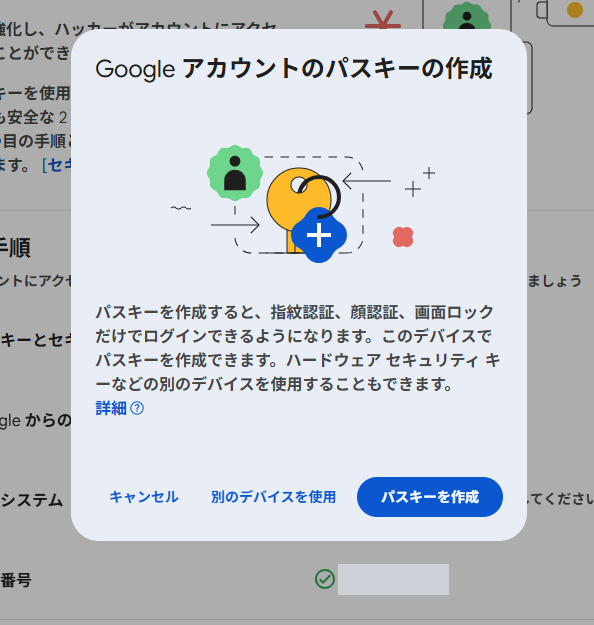
この画面には、3つのボタンがあります。
| ボタン | 意味 |
|---|---|
| パスキーを作成 | 今使っているデバイスにパスキーを作る。指紋認証・顔認証・画面ロックだけでログインできるようになる |
| 別のデバイスを使用 | ハードウェアのセキュリティキーなど、別のデバイスにパスキーを作る |
| キャンセル | 作成を中止する |
公式ヘルプによると、パスキーを作るときは、デバイスのロック解除が必要です。作成が終わると、「セキュリティとログイン」の画面に、「1件のパスキー」と表示されます。
公式ヘルプには、パスキーを使える環境も書かれています。パソコンは、Windows 10、macOS Ventura、ChromeOS 109以降です。スマートフォンは、Android 9、iOS 16以降です。スマートフォンの画面ロックも、オンにしておきます。
認証システム(アプリ)を登録する
認証システムは、スマートフォンのアプリが、ログインのたびに1回限りのコードを作る方法です。「2つ目の手順」の「認証システム」、または、「ログイン方法を追加できます」の「認証システム」をクリックして、画面の指示に沿って登録します。
管理者向けの公式ヘルプによると、認証システムのアプリは、コードを作るときにインターネット接続が不要です。
電話番号を登録する
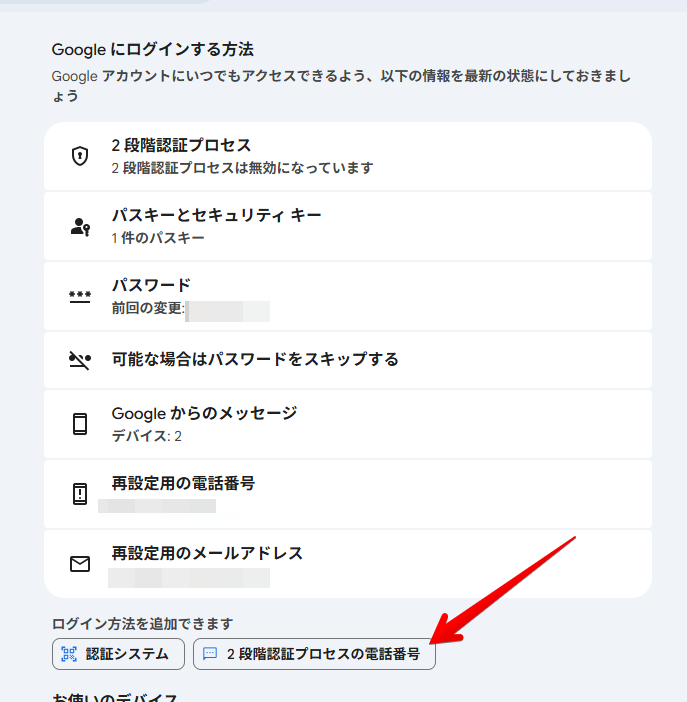
電話番号で登録するときは、「ログイン方法を追加できます」の「2段階認証プロセスの電話番号」をクリックします。次の画面で、「電話番号を追加」をクリックします。
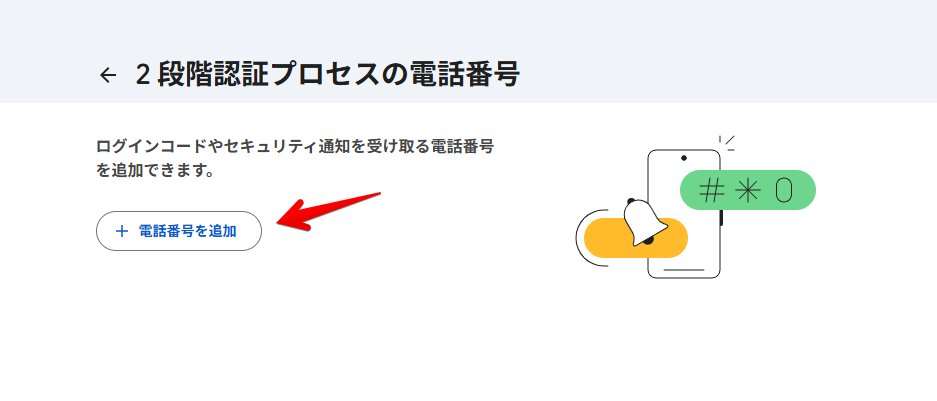
「電話番号を追加」の画面で、国と電話番号を入力します。コードの受け取り方は、「テキストメッセージ」か「音声メッセージ」から選びます。選んだら、「次へ」をクリックして、画面の指示に沿って電話番号の確認を進めます。
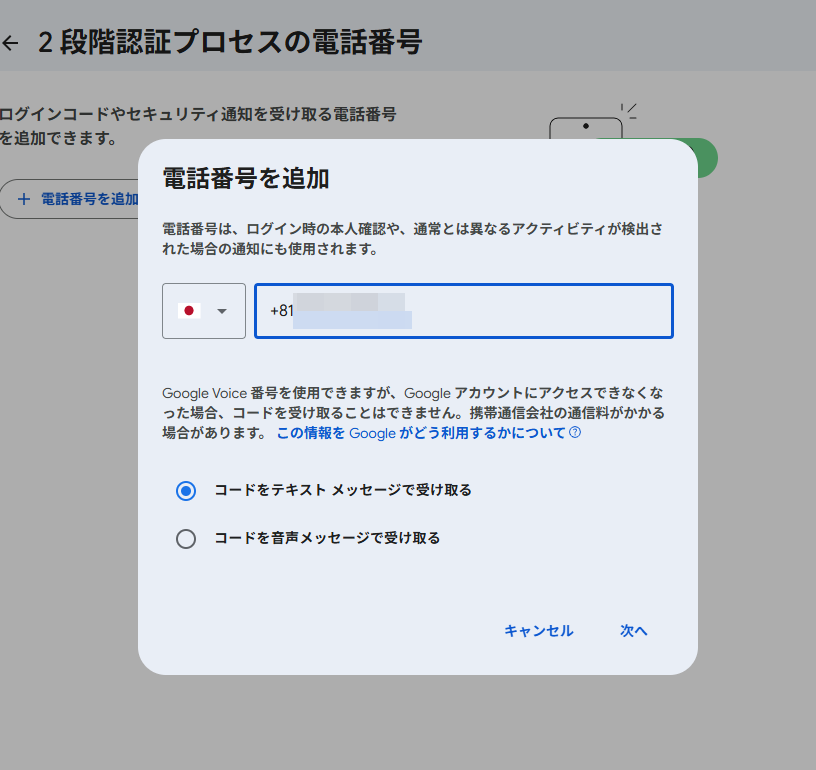
この画面には、2つの注意が書かれています。Google Voiceの番号は使えますが、Googleアカウントにアクセスできなくなった場合は、コードを受け取れません。また、携帯電話会社の通信料がかかる場合があります。
電話番号は手軽ですが、公式では、ほかの方法より推奨されていません。管理者向けの公式ヘルプには、外部の通信キャリアの回線に依存するため、傍受される可能性があると書かれています。
どの方法を選ぶか
公式ヘルプの説明をもとに、4つの方法を比べます。複数を登録しておくと、1つが使えないときの備えになります。
| 方法 | 公式ヘルプでの位置づけ | 注意点 |
|---|---|---|
| パスキー | セキュリティキーと同等のフィッシング対策レベル | 対応するデバイスとブラウザが必要。管理者の設定で、選べないことがある |
| Googleからのメッセージ | 個人向けの公式ヘルプでは推奨されている | 通知を受け取るスマートフォンが必要 |
| 認証システム | 管理者向けの公式ヘルプでは、代替案として良いとされている | アプリのインストールが必要 |
| 電話番号 | 管理者向けの公式ヘルプでは、推奨されていない | 傍受される可能性がある。携帯電話会社の通信料がかかる場合がある |
スマートフォンがない場合や、私用の携帯番号を仕事に使いたくない場合は、会社が用意する方法を使います。対応は、次の記事で解説しています。
STEP4:最後に「2段階認証プロセスを有効にする」を押す
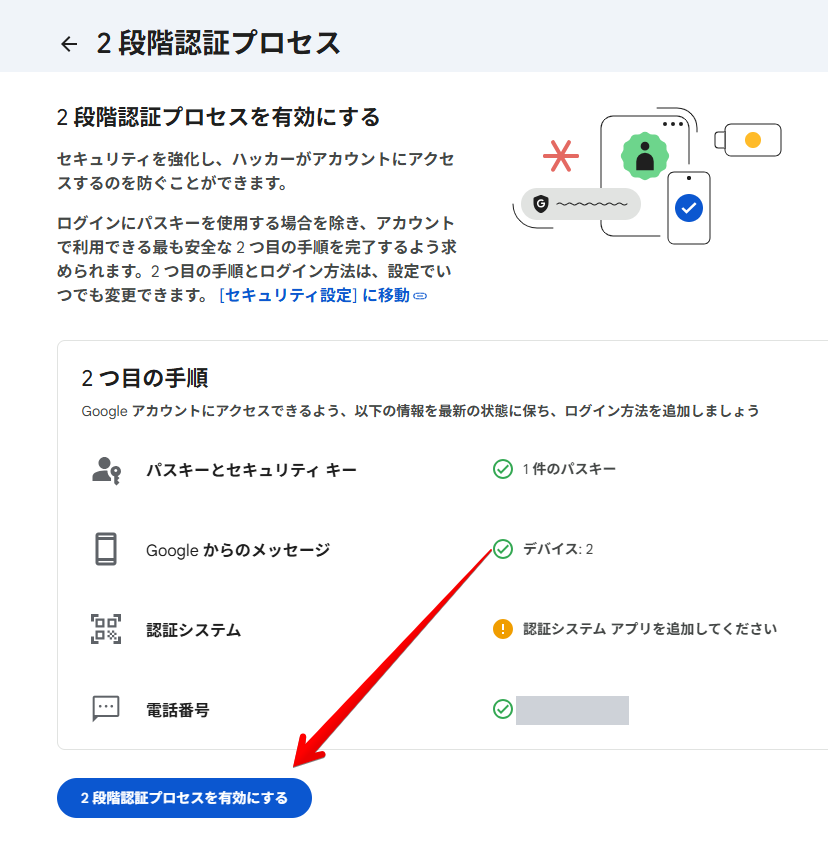
ここが大事な最後の操作です。認証方法を登録しただけでは、2段階認証は有効になりません。次の画面では、パスキーと電話番号を登録したあとも、「2段階認証プロセス」は「無効になっています」と表示されています。
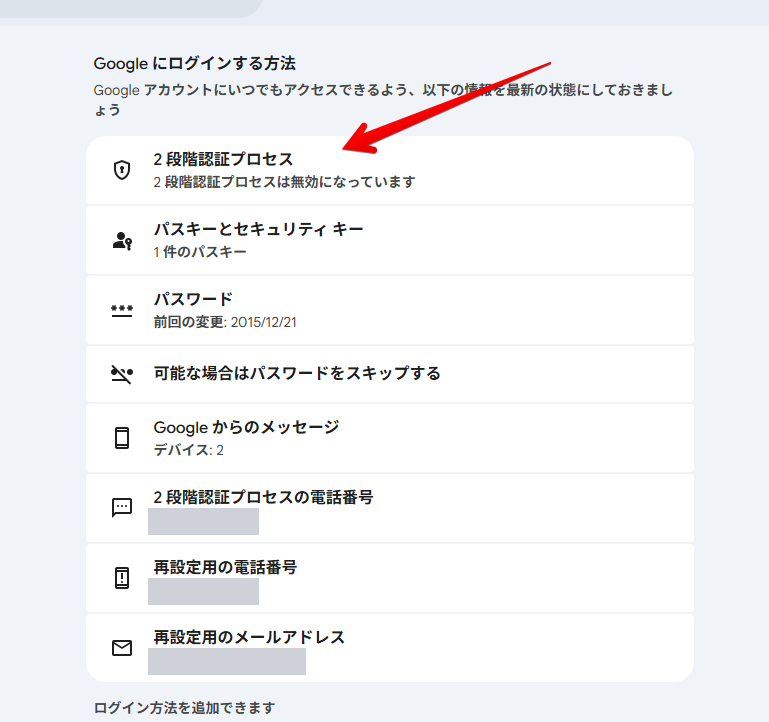
「2段階認証プロセス」の項目をクリックして、ページを開きます。「2つ目の手順」に、登録した方法のチェックが付いていることを確認します。確認できたら、一番下の青いボタン「2段階認証プロセスを有効にする」をクリックします。
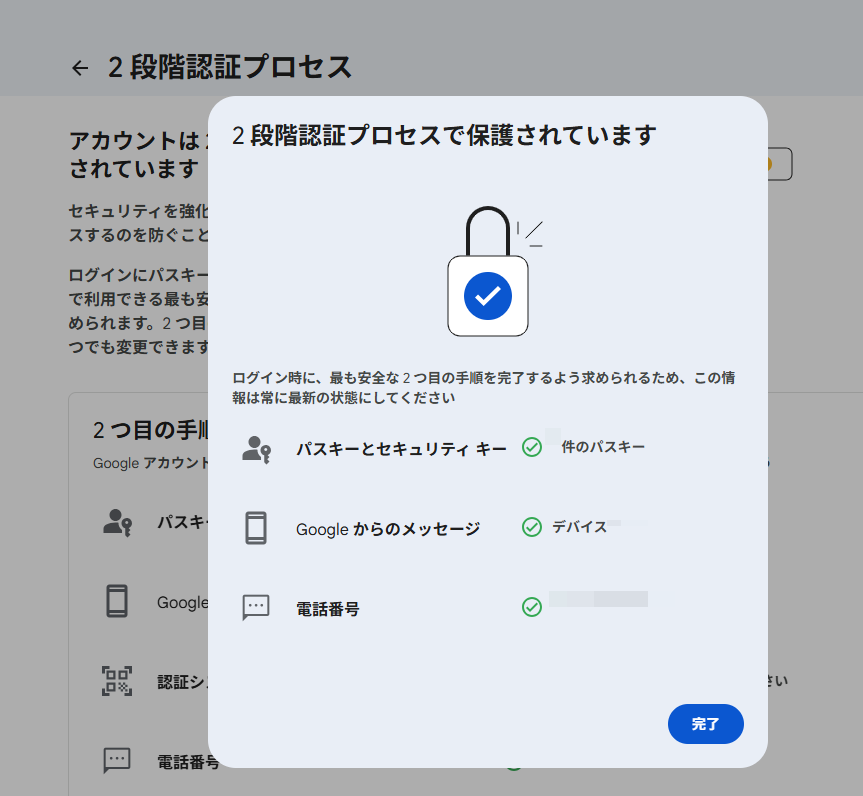
「2段階認証プロセスで保護されています」と表示されたら、「完了」をクリックします。これで、設定は完了です。
完了すると、Googleから、「2段階認証プロセスが有効になりました」というメールが届きます。
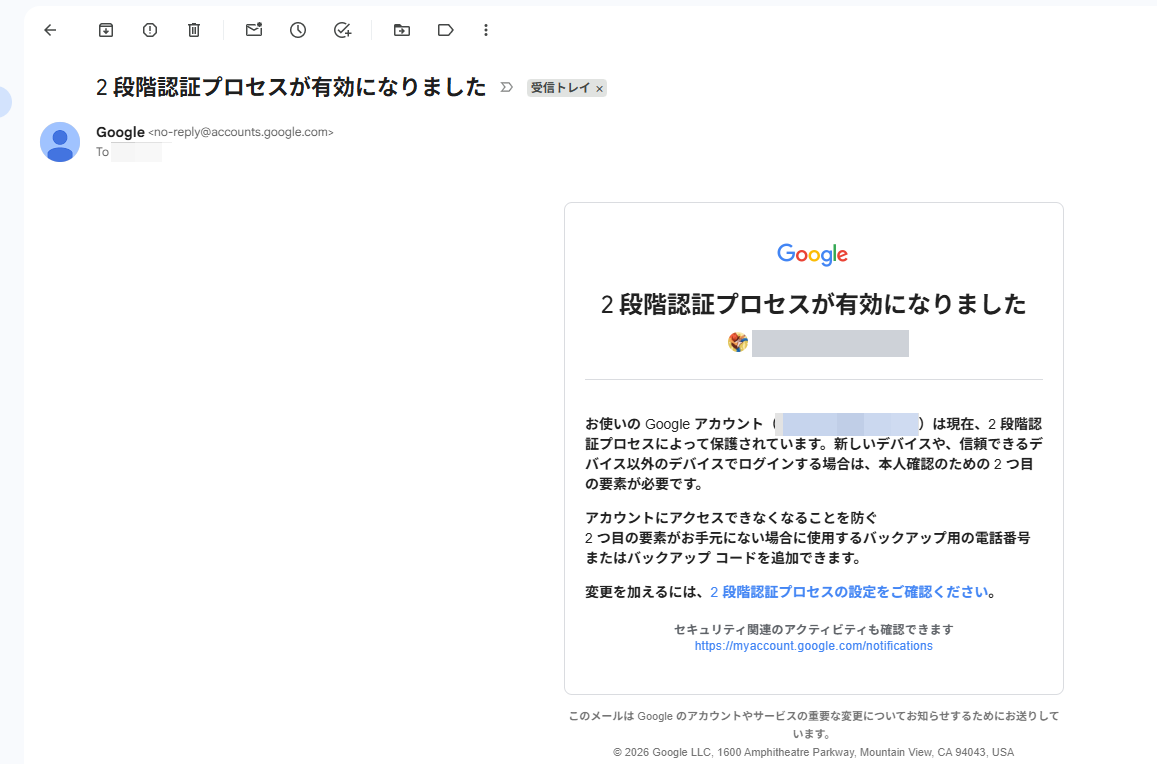
メールには、新しいデバイスや、信頼できるデバイス以外でログインするときは、本人確認のための2つ目の要素が必要になると書かれています。メールが届いていれば、設定は完了しています。
設定したあとに、確認しておくこと
バックアップの方法を用意する
完了のメールには、2つ目の要素が手元にない場合に使う、バックアップ用の電話番号かバックアップコードを追加するよう書かれています。公式ヘルプによると、バックアップコードは、スマートフォンを紛失したときに使う8桁のコードです。印刷するか保存して、安全な場所に保管します。
会社の設定によっては、バックアップコードを管理者が発行する運用もあります。社員が自分で発行できるかどうかは、管理者に確認してください。
機種変更や番号変更の前に、新しい方法を登録する
スマートフォンを買い替える前や、電話番号を変える前に、新しい環境で認証方法を登録しておきます。古い端末や番号が使えなくなると、2つ目の手順を完了できなくなるためです。
つまずいたときの対処
設定中にあわてやすい点を、表にまとめました。
| こんなとき | 考えられる原因 | 対処 |
|---|---|---|
| 「管理者にお問い合わせください」と表示される | 管理者側で、2段階認証がオンになっていない | 管理者に、2段階認証をオンにしてもらう |
| パスキーが選べない・作れない | デバイスやブラウザの条件を満たしていない。または、管理者が選べる方法を制限している | 公式ヘルプの条件を確認し、管理者にも確認する |
| 電話番号を追加したが、使えない | 個人向けの公式ヘルプでは、Googleが信頼できる番号として確認するまで、最長7日かかることがあるとされている | パスキーやセキュリティキーも登録しておく。確認までの時間を短縮できると、公式ヘルプに書かれている |
| 確認コードが届かない | 原因は複数ある | 原因ごとの対処を、次の記事で解説している |
2段階認証を含む、会社のアカウントを守る設定の全体像は、次の記事にまとめています。
2段階認証の導入で迷ったら、当社へご相談ください
私たちちらし屋ドットコムは、2006年8月ごろから、自社のドメインでGoogleのサービスを使っています。自社でも、スマートフォンを支給していない社員への2段階認証の対応など、運用の課題を解決してきました。
現在は、IT担当者のいない中小企業向けに、Google Workspaceの導入と設定を支援しています。初期設定だけでなく、セキュリティの設定や社員向けの説明まで含めて、お手伝いします。
Google Workspaceの疑問・不安を解決
お客様の課題に合わせて、最適なサービスをご提案します。
まずはサービス内容を
ご確認ください。
導入の流れ・費用・対応内容など、よくある疑問をサービスページにまとめています。まずは内容をご確認ください。
Google Workspace 導入に関するご相談・お問い合わせ
お気軽にご相談ください。
「どのプランが自社に合う?」「費用はどの程度必要?」「今使っているメールはどうなる?」など、小さな疑問にもお答えします。

よくある質問
まとめ
2段階認証の設定は、前提として、管理者側でオンになっている必要があります。「管理者にお問い合わせください」と表示されたら、オンになっていない合図です。
設定の流れは、4つです。「アカウント」から「セキュリティとログイン」を開き、「Googleにログインする方法」の「2段階認証プロセス」を開きます。パスキー、認証システム、電話番号などを登録します。最後に、「2段階認証プロセスを有効にする」を押します。
登録しただけでは有効になりません。最後のボタンを押し、完了のメールが届くところまで、確認してください。
設定でつまずいたときや、社内への案内に困ったときは、お気軽にご相談ください。
Google Workspaceの疑問・不安を解決
お客様の課題に合わせて、最適なサービスをご提案します。
まずはサービス内容を
ご確認ください。
導入の流れ・費用・対応内容など、よくある疑問をサービスページにまとめています。まずは内容をご確認ください。
Google Workspace 導入に関するご相談・お問い合わせ
お気軽にご相談ください。
「どのプランが自社に合う?」「費用はどの程度必要?」「今使っているメールはどうなる?」など、小さな疑問にもお答えします。