
本社オフィスより。
2026年1月より、Gmailの仕様変更によって当社サーバーで作成されたメールアドレスがGmail上で受信できなくなります。
該当されるお客様は、年内に設定の変更をお願いいたします。
どういうこと?何が変わる?
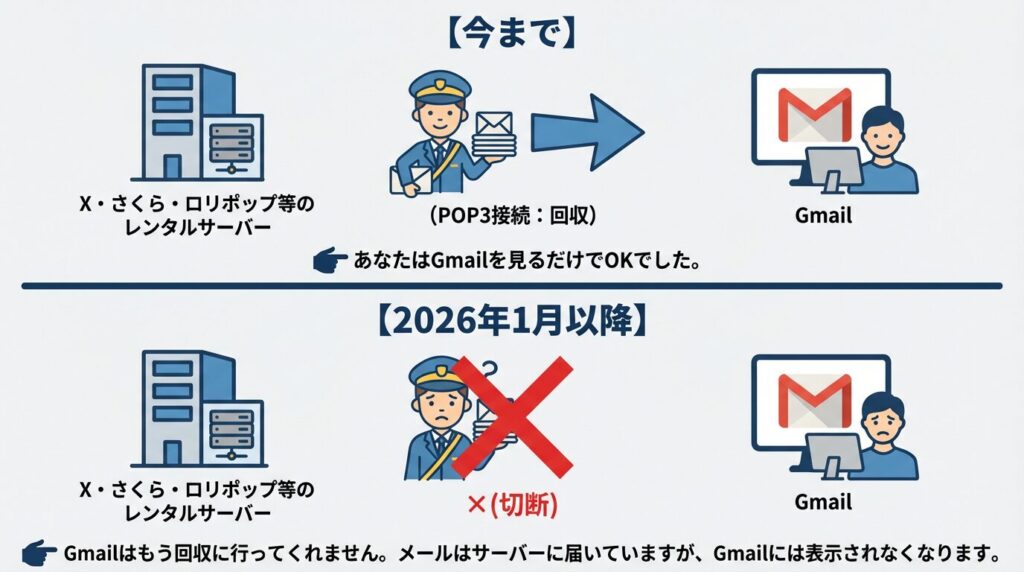
Googleが提供する「Gmail」というメールサービスで、他社のメールアドレス(当社サーバーのメールアドレスなど)を一緒に受信する機能の一部が使えなくなります。
簡単に言うと、今までパソコンのGmailで一緒に確認できていた当社提供サーバのメールが、2026年1月以降は送受信ができなくなるということです。
確認方法は??
以下の方法で、ご自身が対象かどうか確認できます。
【確認手順】
- パソコンでGmailを開く(スマホアプリではなく、ブラウザ版をお使いください)
- https://mail.google.com/ にアクセス
- 右上の歯車マークをクリックし、「すべての設定を表示」を選択
- 上部の「アカウントとインポート」タブをクリック
- 「他のアカウントのメールを確認:」という項目を探す
- ここに当社サーバーのメールアドレスが表示されていたら、その設定を使用している対象となります。
対策方法について
対策方法は主に3つあります。お客様の使い方に合った方法をお選びください。
【方法1】メール転送機能を使う(最もおすすめ)
おすすめ度:★★★★★
当社サーバーに届いたメールを、自動的に別途作成したGmailのアドレスに転送する方法です。
この方法のメリット
- 設定が比較的簡単
- パソコンのGmailで今まで通り使える
- Gmail側での複雑な操作が不要
- リアルタイムでメールが届く
手順の概要
- 当社サーバーの管理画面にログイン
- メール転送設定で、あなたの「Gmailアドレス」を指定する
詳しい設定方法は、お客様のサーバーコントロールパネルのマニュアルをご確認ください。
設定が難しい場合は、当社サポートまでお気軽にお問い合わせください。
注意点
転送したメールが迷惑メールと判定される場合があります。
以下の対策を必ず行ってください:
Gmailでフィルタ設定を行う(必須)
- パソコンでGmailを開く
- 検索窓の右端にある「▼」をクリック
- 「From」欄に自社ドメインを入力(例: @xxxxxxx.com)
- 「フィルタを作成」をクリック
- 「迷惑メールにしない」にチェックを入れる
- 「フィルタを作成」をクリック
【方法2】スマホのGmailアプリを使う
おすすめ度:★★★☆☆
※スマホやタブレット中心でメールを見る方向けです
スマートフォンやタブレットの「Gmailアプリ」で、当社のメールアカウントを追加する方法です。
この方法のメリット
- スマホで複数のメールをまとめて管理できる
- 今回の仕様変更の影響を受けない
- リアルタイムで通知が来る
この方法のデメリット
- パソコンのブラウザ版Gmailでは見られません
- スマホアプリでのみ利用可能
対象となる方
- 主にスマホでメールを確認する方
- パソコンではメールをあまり見ない方
設定方法の詳細はGoogleの公式ヘルプをご確認ください。
Gmailアプリにメールアカウントを追加する方法
【方法3】他メールソフトやWEBメールを使う
おすすめ度:★★★☆☆
Gmail以外のメールソフト(アプリ)で、当社のメールを受信する方法です。
おすすめのメールソフト
- Thunderbird(サンダーバード)- 無料
- Outlook(アウトルック)- Microsoft製
- Apple Mail(Macをお使いの方)
- 当社提供サーバのWEBメール機能
この方法は、PCの画面で複数のメールアドレスをまとめて管理したい方に向いています。
この方法のメリット
- パソコンでもスマホでも使える
- 複数のメールアカウントを一元管理できる
- オフラインでもメールが見られる
この方法のデメリット
- 新しいソフトの使い方を覚える必要がある
- 初期設定にやや時間がかかる
いつまでに対応すればいい?
2025年12月中の対応をおすすめします。
2026年1月1日以降、Gmailでの受信ができなくなる可能性があります。年末年始を挟みますので、お早めの対応をお願いいたします。
よくある質問(Q&A)
Q1. 何もしないとどうなるの?
A. 2026年1月以降、パソコンのGmailで当社サーバーのメールが受信できなくなります。ただし、メール自体が消えるわけではありません。当社サーバーにはメールが残っていますので、メールソフトや当社のWebメール機能で確認できます。
Q2. スマホのGmailアプリでも見られなくなる?
A. スマホのGmailアプリで当社メールアカウントを追加している場合は、引き続き利用できます。ただし、パソコンのブラウザ版Gmailでは見られなくなります。
Q3. 今まで受信したメールはどうなるの?
A. Gmail上に保存されている過去のメールは消えません。今後新しく届くメールが受信できなくなるだけです。
Q6. パソコンでもスマホでもGmailで見たい
A. 「転送設定」を行うことで、パソコンのGmailでもスマホのGmailでも、今まで通り受信できます。この方法が最もおすすめです。
より快適なメール環境をお求めの方へ
今回の仕様変更を機に、Google Workspace(グーグル ワークスペース)の導入をご検討ください。
Google Workspaceとは?
Google Workspaceは、独自ドメイン(example.comなど)のメールアドレスで、Gmail の機能がそのまま使えるサービスです。
例えば、yourname@yourcompany.comというあなた専用のメールアドレスで、使い慣れたGmailの画面・機能をそのまま利用できます。
こんな方におすすめ
- 今回の設定変更が面倒だと感じる方
- 迷惑メールが多くて困っている方
- Gmailの使いやすさをそのまま活かしたい方
- ビジネス用のメールアドレスをGmailで使いたい方
- メールだけでなく、Googleドライブやカレンダーも活用したい方
- 会社やチームでメール環境を統一したい方
Google Workspaceのメリット
独自ドメインのメールアドレス
aaaa@bbb-ccc.com のような、いつも仕事で使用している会社のドメイン・アドレスが使えます
今回の設定変更が不要
今回のような仕様変更の影響を受けません
大容量ストレージ
メールやファイルを安心して保存できます(プランにより異なります)
どこでもアクセス
パソコン、スマートフォン、タブレットから同じように使えます
セキュリティも安心
Googleの高度なセキュリティ機能で、大切なメールを守ります
チームでの共有も簡単
カレンダー、ドライブ、Meet(オンライン会議)など、ビジネスに必要なツールが揃っています
当社のGoogle Workspace導入サポート
当社では、Google Workspaceの導入を全面的にサポートしております。
サポート内容
🔹 お客様に最適なプラン選びのご提案
🔹 初期設定の代行
🔹 既存メールの移行作業のお手伝い
🔹 使い方のレクチャー
🔹 導入後のサポートも万全
「設定が難しそう…」「何から始めればいいかわからない…」という方も、ご安心ください。当社の専門スタッフが、一からしっかりサポートいたします。
まとめ
- 2026年1月からGmailの仕様が変更されます
- パソコンのブラウザ版Gmailで外部メール受信機能が終了します
- おすすめの対策:「メール転送設定」でパソコンでもスマホでも使える
- スマホ中心の方:GmailアプリでIMAP接続も選択肢
- 2025年12月中に対応をお願いします
- この機会にGoogle Workspaceの導入もご検討ください
- 困ったらサポートにご連絡ください
お客様のメールを中心とした業務をより快適に、より安全に進められるよう、当社でサポートいたします。
お気軽にお問い合わせください。