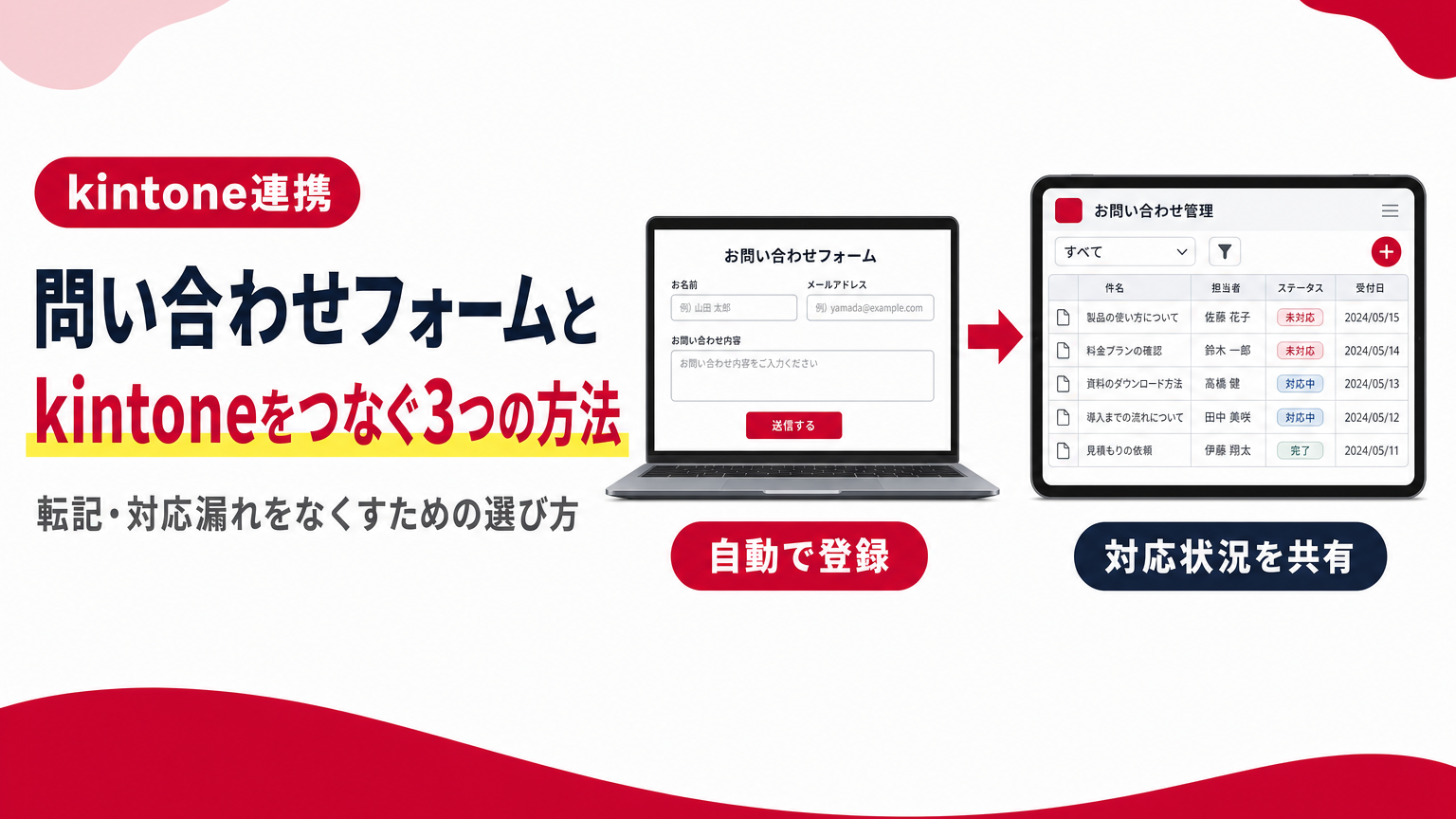
ホームページの問い合わせフォームから届いたメールを見て、kintoneに手で打ち直していませんか。件数が少ないうちは回せても、忙しい時期に入ると転記の遅れや対応漏れが出てきます。
フォームとkintoneは、つなぐことができます。ただし方法は1つではありません。すぐ始められる連携サービス、今のホームページのまま使えるプラグイン、自社に合わせて作るカスタマイズ。向いている会社がそれぞれ違います。
私たちちらし屋ドットコムは、ホームページ制作とkintoneの連携・カスタマイズの両方を手がけています。この記事では、3つの方法の違いと選び方を、実際の事例を交えてご紹介します。
問い合わせフォームとkintoneをつなぐと、何が変わるのか
まずは、つないだ後に業務がどう変わるのかを整理します。変化は大きく3つです。
- 転記がなくなる:フォームの内容がそのままkintoneのレコードとして登録されます
- 対応漏れが減る:誰がいつ対応したかを、kintone上で全員が確認できます
- データが活かせる:問い合わせの件数や内容を、あとから集計・検索できます
ここで1つ押さえておきたい前提があります。kintoneの標準機能では、データを登録できるのはライセンスを持ち、ログインした利用者です。
つまり、ホームページを訪れたお客様に直接kintoneへ入力してもらうことはできません。社外の人が使うフォームとkintoneの間に、何らかの「つなぐ仕組み」が必要になります。その仕組みの選び方が、この記事のテーマです。
kintoneと問い合わせフォームをつなぐ3つの方法
つなぐ仕組みは、大きく3つに分けられます。それぞれの特徴を見ていきましょう。
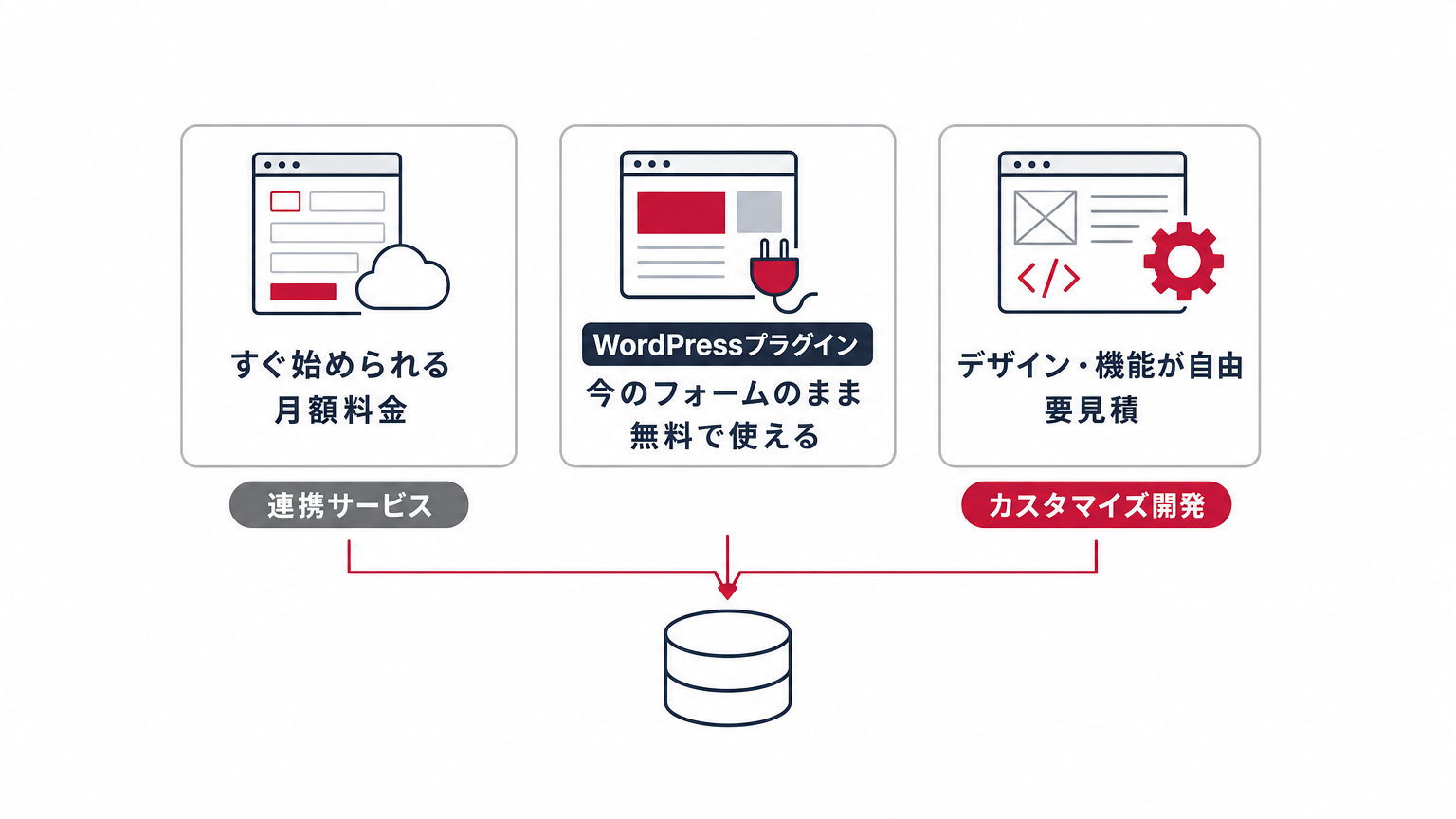
方法1:kintone連携サービスを使う(FormBridgeなど)
kintoneと連携するWebフォームを、画面上の操作で作れるサービスです。代表的なものに、トヨクモ社のFormBridge(フォームブリッジ)があります。
サイボウズ公式の紹介ページによると、価格は月額7,000円〜/1ドメイン(税抜)。kintoneのスタンダードコース以上の契約が必要です。プログラムを書かずに作れるため、思い立ってすぐに始められるのが強みでしょう。
一方で、フォームの見た目や動きはサービスが用意した範囲で決まります。ホームページのデザインにぴったり合わせたい場合は、物足りなさを感じるかもしれません。
方法2:WordPressのプラグインでつなぐ(Contact Form 7など)
ホームページがWordPressで作られているなら、今あるフォームをそのまま活かす方法があります。定番のフォームプラグイン「Contact Form 7」に、送信内容をkintoneへ保存する追加プラグインを組み合わせる形です。
代表的なのがForm data to kintoneです。WordPress公式ディレクトリで公開されている、Contact Form 7の拡張プラグインです。kintone側で発行したAPIトークンを設定し、フォームの項目とkintoneのフィールドを対応づけて使います。当社のこのkintoneサイトにも導入しているプラグインです。
プラグイン自体に費用はかかりません。ただし、WordPress本体やプラグインの更新、サーバーの管理は自社(または制作会社)で行う必要があります。
方法3:自社に合わせてカスタマイズ開発する
kintoneのAPIを使い、フォームとkintoneの連携を一から作る方法です。デザイン、入力項目の動き、登録後の処理まで、業務に合わせて自由に組み立てられます。
費用と期間は、作る内容によって大きく変わります。その代わり、既製のサービスやプラグインでは届かない要望にも応えられるのがカスタマイズの価値です。
3つの方法を、比較しやすいように表にまとめました。
| 連携サービス | WordPressプラグイン | カスタマイズ開発 | |
|---|---|---|---|
| 始めやすさ | 画面操作ですぐ始められる | WordPressの知識があれば設定できる | 要件整理から開発まで期間が必要 |
| 費用 | 月額料金(FormBridgeは7,000円〜/1ドメイン・税抜) | プラグインは無料(サイトの保守費は別) | 内容に応じて見積 |
| デザインの自由度 | サービスの範囲内 | 今のホームページのまま | 自由 |
| 登録後の処理 | サービスの機能の範囲内 | kintoneへの登録が中心 | 対応状況の表示など自由に作れる |
| 向いている会社 | 早く・手軽に始めたい | WordPressのサイトを活かしたい | 業務に合わせ込みたい |
どの方法でも、kintoneはスタンダードコース以上が前提になると考えてください。kintoneの料金ページでは、ライトコースは「外部サービス連携、プラグインなどの拡張機能」が使えないとされています。
Googleフォームの回答を、Google Apps Script(GAS)でkintoneに登録する方法もあります。手順はサイボウズの開発者向けサイトcybozu developer networkで紹介されています。社内向けのアンケートなど、デザインにこだわらない用途で試しやすい方法です。
どの方法を選ぶべきか:当社がご提案するときの考え方
ご相談をいただいたとき、私たちが最初に考えるのは「既製の仕組みで解決できるかどうか」です。
連携サービスやプラグインで解決できそうな内容なら、当社もそちらをご提案しています。導入までが早く、ちょっとした変更なら社内で対応できるからです。作り込みすぎないほうが、長く使い続けやすいこともあります。
一方で、次のような要望がある場合は、カスタマイズでないと応えきれません。
- フォームのデザインを、自社のブランドやホームページのイメージに合わせたい
- kintoneに取り込むだけでなく、対応状況をホームページ上でお客様に見せたい
- 電話やメールでの連絡の手間を、できる限りなくしたい
どれも「フォームから受け付けた後」の業務まで変えたい、という要望です。ここまで踏み込むなら、ホームページ側とkintone側の両方を見られる依頼先が話を進めやすくなります。
事例:Webオーダーフォームとkintoneで受発注を効率化(村山刀剣様)
カスタマイズで連携した例として、岐阜県関市の村山刀剣様の取り組みをご紹介します。居合刀や観賞用の模造刀を製造している会社です。
課題:注文のたびに発生していた手入力と電話対応
刀は長さや装飾品の組み合わせなど、お客様ごとのカスタム注文が多い商品です。これまでは専用のエクセルで注文を受け、職人さん用の作業リストへ手で打ち直していました。
最新の作業リストを、2階の事務所まで印刷しに行く手間もありました。繁忙期には、注文内容や納期を確認する電話の対応にも追われていたそうです。
対策:オーダーフォームからkintoneへ、そしてお客様専用ページへ
- カスタムオーダー専用のWebオーダーフォームを構築
- フォームの注文内容を、kintoneの「注文管理アプリ」へ自動で取り込み
- 作業場のタブレットで、注文内容と必要な作業をその場で確認
- 作業の進み具合と目安納期をkintoneに入力
- その一部をお客様専用のWebページに自動で表示
効果:受注側・発注側の両方の手間が減った
事務作業のムダが減り、タブレットでの情報共有で職人さんの作業効率も上がりました。指示書や手書きの資料も減り、ペーパーレス化が進んでいます。
納期の確認は、お客様が専用ページで自分で見られるようになりました。電話やメールでのやり取りが減り、発注する側・受ける側の双方が楽になった事例です。
見落とせないのが、お客様側の協力です。村山刀剣様は、新しいフォームのイメージを発注するお客様に示し、双方のメリットを説明するところから始められました。当社は、作業場で使うタブレットの導入・初期設定もお手伝いしています。
詳しい内容は、村山刀剣様の導入事例ページでご覧いただけます。
連携を始める前に決めておきたい3つのこと
どの方法を選ぶ場合でも、事前に次の3点を決めておくと、導入がスムーズに進みます。
1. フォームの項目と、kintoneの項目をそろえる
フォームで聞く内容と、kintoneで管理したい項目を1つずつ対応づけます。「フォームにはあるのにkintoneにない項目」が残ると、結局どこかで手作業が発生します。
2. 届いた問い合わせを、誰が・どう受け取るか
kintoneに登録されたことを、誰に知らせるかを決めておきます。担当者の決め方や、対応済みの記録の残し方まで決めておくと、対応漏れを防げます。
当社でも、採用サイトからの問い合わせをkintoneに取り込んでいます。あわせて、普段の業務で使っているチャットツール(当社の場合はGoogle Chat)にも通知が届くように設定しています。kintoneを開いていないときでも、新しい問い合わせに気づけるようにするためです。
3. 個人情報の扱いと、運用・保守の担当
問い合わせには氏名や連絡先が含まれます。誰がどこまで見られるか、kintoneのアクセス権で整理しておきましょう。あわせて、フォームやプラグインの更新を誰が担当するかも決めておくと安心です。
同じようなご相談は、業種を問わずいただいています。

kintoneと問い合わせフォームの連携でよくある質問
最後に、ご相談の際によくいただく質問をまとめました。
まとめ:まずは「受け付けた後」にどうしたいかを整理しましょう
kintoneと問い合わせフォームをつなぐ方法は、連携サービス、WordPressプラグイン、カスタマイズ開発の3つです。手軽に始めたいなら連携サービスかプラグイン。受け付けた後の業務まで変えたいならカスタマイズ。選ぶ基準は、フォームの先で何を実現したいかです。
当社はホームページ制作とサーバー管理を長く手がけてきたため、Webサイト側・kintone側・サーバー周りを一緒に見られます。作って終わりではなく、使いながら一緒に改善していくのが私たちのやり方です。
「うちの場合はどの方法がいいのか」という段階でも構いません。WEBサイトとkintoneの連携やkintoneの開発・カスタマイズのページもあわせてご覧ください。
kintoneの疑問・不安を解決
お客様の課題に合わせて、最適なサービスをご提案します。

まずはサービス内容を
ご確認ください。
導入の流れ・費用・対応内容など、よくある疑問をサービスページにまとめています。まずは内容をご確認ください。
kintone 導入に関するご相談・お問い合わせ
お気軽にご相談ください。
「kintoneで何ができる?」「費用はどの程度必要?」「今のExcel管理から移行できる?」など、小さな疑問にもお答えします。