今まで使ってそうで使っていなかったPhotoshopのスライスでの書き出し方法を先輩から教わりました。
スライスはPSD内の一部のコンテンツだけを切り取って書き出したいときに使います。
本日は、2つの書き出し方法を学んだので、復習も兼ねて1つずつ説明します。
スライスツール
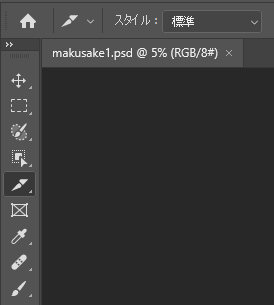
デフォルトのスライス方法です。
左にあるツールバーからスライスツールを選択し、切り抜きたい箇所を囲みます。
囲むとオレンジの枠線が出るので、枠線内をダブルクリックします。すると、名前を付けるウィンドウが出るので好きな名前を付けます。
あとは書き出したい箇所を同じようにスライスし、最後にCtrl+Shift+Alt+Sでウェブ用に保存すれば書き出し完了です。
グループ書き出し
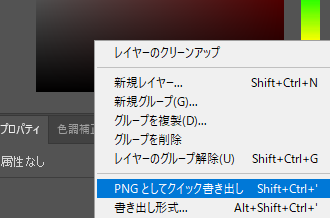
もうひとつの書き出し方法はスライスツールより簡単です。
まず、書き出したい箇所のレイヤーをグループにします。このときのグループ名が書き出した画像の名前になります。
あとはグループを右クリックし、PNGとしてクイック書き出しをするだけです。
複数個所書き出したい場合は、Shiftを押しながらグループ選択することでまとめて書き出し出来ます。
Photoshopはよく使うのでスライスの方法を学べたのはとても勉強になりました。
技術が身につくと自分がやれる幅も広がるので、どんどんと身につけていきたいです。